Очікується


7" дисплей сенсорний Waveshare 1024x600 Зображення
Сенсорний ємнісний 7-дюймовий дисплей від Waveshare з роздільною здатністю 1024x600. Сумісний з усіма моделями Raspberry Pi, а також працює з Banana Pi та BeagleBone Black. Підтримує Raspbian, Ubuntu, Lubuntu, Angstrom. Вас приємно здивує якість матеріалів, ідеальне зображення та повна комплектація, а HDMI інтерфейс дозволить використовувати дисплей не тільки з міні пк, але й з іншими пристроями. Ревізія 3.1
Сенсорний ємнісний 7-дюймовий дисплей від Waveshare. Нова ревізія отримала IPS матрицю, що дає якісніше зображення і широкий кут огляду, реалізація HID протоколу дозволяє працювати з дисплеєм практично на будь-якому пристрої без встановлення драйверів.
З Raspberry Pi підтримується в Raspbian, Ubuntu, Windows 10 IoT без встановлення драйвера, з Banana Pi / Banana Pro підтримка включена в Lubuntu і Raspbian, для BeagleBone в Angstrom (1 дотик). Для решти міні-ПК за потреби драйвер може бути розроблений спільнотою або користувачем. Так само може бути використаний як дисплей з будь-яким класичним ПК на Windows 10/8.1/8/7 без встановлення драйвера (5 дотиків)
| Артикул | 1136 |
| Бренд | Waveshare |
| Роздільна здатність | 1024x600 |
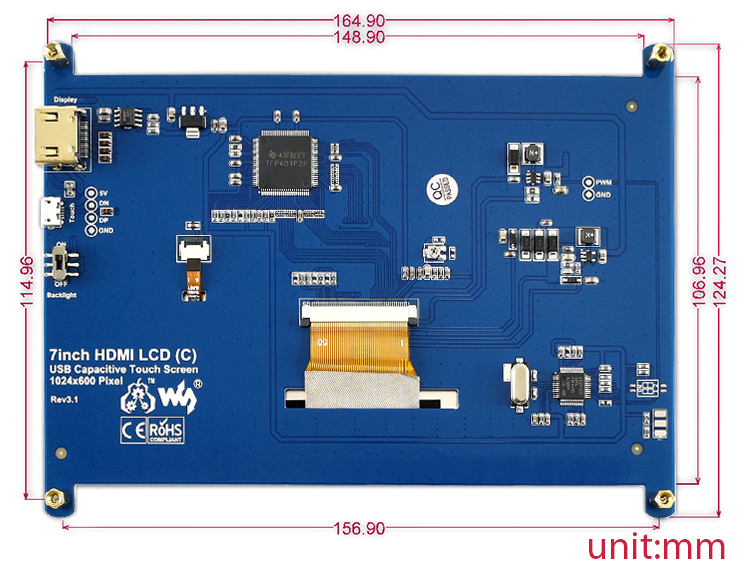
| Габарити | 164.9 х 124.27 mm |
| Сумісність з | Raspberry Pi |
| Інтерфейс | HDMI |
| Тип сенсора | Ємнісний |
| Матриця | IPS |
| Діагональ | 7" |
| Інтерфейс сенсорної панелі | USB |
Модуль дисплея оснащено двома портами, HDMI і microUSB. Перший використовується для передавання зображення, як і будь-який інший дисплей чи монітор, що працює по HDMI, а от microUSB використовується для подавання живлення і сенсорної частини модуля, тому підключати його потрібно до USB порту Raspberry Pi, а у випадках, коли немає потреби у використанні сенсорної панелі, можна живити окремим джерелом живлення.
Для запуску дисплея будь-якої ревізії достатньо прописати правильну роздільну здатність у /boot/config.txt
max_usb_current=1
hdmi_group=2
hdmi_mode=87
hdmi_cvt 1024 600 60 6 0 0 0
hdmi_drive=1
Під час використання з Raspberry Pi 4 (у випадках, коли зображення виводиться некоректно) потрібно видалити такий параметр з файлу /boot/config.txt
dtoverlay=vc4-fkms-v3d
Завдяки всім нововведенням у ревізіях 2.1 і 3.1, а саме зміні контролера та реалізації HID протоколу, дисплей узагалі не потребує встановлення драйвера.
Від виробника доступні кілька образів Raspbian, сконфігурованих для цього дисплея: Raspbian jessie RPi B/B+ і Raspbian jessie RPi2, а також доступні драйвери, можливо, вони будуть корисні в рідкісних випадках: dl.miniboard.com.ua/WaveShare/LCD7_C/Rev2.1/RaspberryPi/
Звертаємо вашу увагу, дисплей ревізії 1.1 продавався до 2017 року.
Сенсорні функції дисплея підтримуються після встановлення драйвера та пропатченого ядра. Ви можете скористатися заздалегідь сконфігурованими образами, наданими виробником дисплея (Логін: pi / Пароль: raspberry).
Для встановлення драйвера на працюючу ОС завантажте потрібний вам файл на Raspberry Pi однією з команд wget, далі розпакуйте завантажений архів, перейдіть у розпаковану директорію та виконайте скрипт встановлення з правами root.
wget -O driver.tar.gz http://goo.gl/plKctb # Raspberry Pi 2 Raspbian Jessie
wget -O driver.tar.gz http://goo.gl/Z6UZ4m # Raspberry Pi 2 Raspbian Wheezy
wget -O driver.tar.gz http://goo.gl/21xZEH # Raspberry Pi A+/B/B+ Raspbian Jessie
wget -O driver.tar.gz http://goo.gl/mUVZxQ # Raspberry Pi A+/B/B+ Raspbian Wheezy
sudo tar zxvf driver.tar.gz
cd dir_file_name
sudo ./USB_TOUCH_CAP_7.0_RASPBIAN
Після завершення встановлення відбудеться автоматичне перезавантаження, після запуску системи стануть доступними сенсорні функції дисплея.
Викликати екранну клавіатуру ви можете такою командою
DISPLAY=:0.0 matchbox-keyboard -s 100 extended
Якщо ви плануєте використовувати дисплей лише для виведення інформації, просто підключіть дисплей за допомогою HDMI - micro-HDMI кабелю (перехідника) до BeagleBone, пристрій автоматично визначить роздільну здатність підключеного дисплея. Якщо ж вам потрібно використовувати дисплей разом з його сенсорними функціями, скористайтеся наданим розробником дисплея образом Anhstrom для ревізії 1.1 і ревізії 2.1.
Підключайте дисплей до плати до моменту запуску, це потрібно для коректного визначення параметрів дисплея, після завантаження системи ви можете відключати і знову підключати дисплей без проблем. Для використання сенсорної частини модуля дисплея скористайтеся підготовленим образом операційної системи від виробника для Rev1.1 або Rev2.1.
Ці інструкції є перекладом і витягом з офіційної документації на Wiki виробника. Усі файли, що не увійшли в інструкцію, ви можете знайти на нашому файл-сервері: dl.miniboard.com.ua/WaveShare/LCD7_C
Замечательный дисплей, подхватывается сразу, если выставить правильное разрешение. Доставили в лучшем виде.
Добрый день! Будет ли работать с Orange Pi PC? Какие телодвижения придется сделать? Заранее спасибо.
Здравствуйте, Александр! Дисплей работает с любым устройством посредством подключения по HDMI, главное требование - ручная настройка разрешения дисплея в ОС, если такая возможность есть - будет работать.
Добрый день!
Будет ли работать с платой ASUS TINKER BOARD ?
Здравствуйте, Дмитрий!
Несмотря на отсутствие официальной поддержки он работает с Tinker Board без проблем, главное для данного дисплея - правильно настроенное разрешение, а именно 1024x600. Вот по этой инструкции можно настроить разрешение под данный дисплей - http://piboard.io/topic/38
Будет ли данный дисплей работать с Orange Pi Plus2 + Armbian?
Здравствуйте, Олег!
Да, но не "из коробки". Сенсорное управление работает без проблем, единственное что нужно сделать - правильно подстроить разрешение изображения.
Получил дисплей. Поставил рекомендованную для Raspberri PI2 RPI_2B_7.0_1024x600_windows_cap_usb_touch_2015-11-21-raspbian-jessie_4.1.13v7_20151218.img, но тачскрин не работает. Изменения в config внёс. Кто подскажет, что надо сделать что бы заработал тачскртин?
Здравствуйте, Роман!
Установите чистый Raspbian и внесите следующие настройки в /boot/config.txt
max_usb_current=1
hdmi_group=2
hdmi_mode=87
hdmi_cvt 1024 600 60 6 0 0 0
Этого достаточно для запуска. Образ опубликованный Waveshare - мы проверим и исправим инструкцию. Вы можете написать нам в поддержку или позвонить при возникновении сложностей.
Доброго времени суток! будет ли данный дисплей корректно работать с Odroid xu4?
Здравствуйте, Алексей!
Как дисплей - работать будет. А вот касательно сенсорных функций - поддержки "из коробки" нет, придется настраивать дополнительно.
Для корректной работы с raspberry pi 2 нужно добавить в /boot/config.txt следующие строки
# set current over USB to 1.2A
max_usb_current=1
# overscan to adjust image position
overscan_left=0
overscan_right=0
overscan_top=0
overscan_bottom=0
# HDMI config
hdmi_drive=1
hdmi_ignore_edid=0xa5000080
hdmi_group=2
hdmi_mode=87
# 1024x600 display
hdmi_cvt=1024 600 60 3 0 0 0
до этого дисплей не работает. подробности в https://www.raspberrypi.org/forums/viewtopic.php?f=45&t=122498
В целом картинка очень красочная, доволен
Очень качественный дисплей, работает у меня с Raspberry Pi 3 на Windows 10 IOT. Никаких нареканий в работе за 3 дня не вызвал. Магазину отдельное спасибо за доставку день в день.
Брал с рамкой. Доставили быстро, все целое и рабочее. Емкостной сенсор оправдал ожидание. Рекомендую этот магазин.
Cпасибо за дисплей,мы с коллегами по работе были в восторге :) Доставили быстро и в сохранности.


