
Очікується


3.5" HDMI IPS дисплей сенсорний Waveshare для RPi Зображення
3.5" HDMI IPS дисплей сенсорний Waveshare для RPi
Price:
1 083 ₴
Без податку
Очікується
3.5inch HDMI LCD, 480x320, IPS - якісний і функціональний сенсорний дисплей від Waveshare діагоналлю 3.5 дюйма, з резистивною панеллю та IPS матрицею. Працює по HDMI інтерфейсу з підтримкою аудіо, має апаратну роздільну здатність 480x320 точок, програмно можна збільшити до 1920x1080! Також має OSD меню, кнопки живлення та навігації. Дисплей сумісний з усіма моделями Raspberry Pi. Підтримується ОС Raspbian, Ubuntu. Виконаний дуже якісно відомим виробником.
3.5inch HDMI LCD, 480x320, IPS - якісний і функціональний сенсорний дисплей від Waveshare діагоналлю 3.5 дюйма, з резистивною панеллю та IPS матрицею. Має масу цікавих особливостей: це єдиний дисплей, який працює по HDMI інтерфейсу з підтримкою аудіо через 3.5 jack, має апаратну роздільну здатність 480x320 точок, програмно можна збільшити до 1920x1080! Також дисплей має багатомовне OSD меню для керування живленням, налаштуваннями яскравості та контрастності.
Дисплей сумісний з усіма версіями Raspberry Pi, але для використання з Raspberry Pi Model B та Raspberry Pi Zero знадобиться HDMI кабель, мініатюрний адаптер з комплекту не підійде.
Усі тонкощі налаштування та використання дисплея, зокрема програмне масштабування зображення до FullHD, орієнтація, калібрування на wiki виробника.
Технічні характеристики
- Діагональ: 3.5"
- Роздільна здатність: 320×480 пікселів, програмно масштабована до 1920x1080
- Тип дисплея: IPS
- Тип Touch Screen: резистивний
- HDMI інтерфейс для виведення інформації, GPIO - для сенсорного керування
- Підтримка виведення HDMI звуку через 3.5 jack
- Багатомовне OSD меню для керування живленням, налаштуваннями яскравості та контрастності
- Кількість кольорів: 65536
- Регульоване LED підсвічування екрана (100 рівнів)
- Кнопки живлення, виведення меню та навігації
- Енергоспоживання: 30mA при вимкненому підсвічуванні, 200mA - при увімкненому
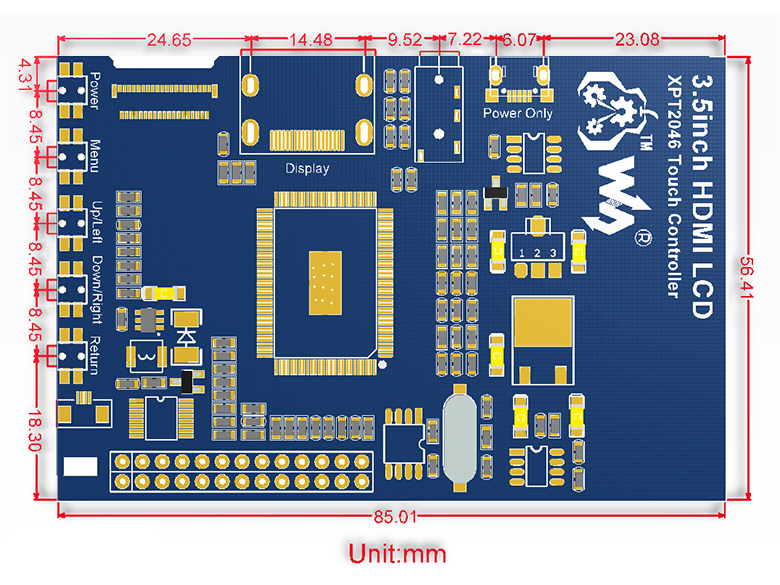
- Розміри: 85,01 х 56,41
Комплект поставки
- Сенсорний дисплей 3.5" HDMI IPS
- Стилус
- Мініатюрний HDMI адаптер
- Алюмінієвий радіатор
Вкладення
- LCD-show-170309 — 51.38KB
- LCD-show-180817 — 114.82KB
Характеристики
| Артикул | 1479 |
| Бренд | Waveshare |
| Аудіовихід | 3,5 Jack |
| Роздільна здатність | 320x480 |
| Габарити | 85,01 х 56,41 mm |
| Сумісність з | Raspberry Pi |
| Інтерфейс | HDMI |
| Тип сенсора | Резистивний |
| Матриця | IPS |
| Діагональ | 3.5" |
| Інтерфейс сенсорної панелі | GPIO |
Дисплей 3.5inch HDMI LCD оснащено портом HDMI для виведення зображення і GPIO гребінкою для сенсорного керування. Для виведення зображення достатньо налаштувати правильну роздільну здатність дисплея в операційній системі (яка може масштабуватися від 480×320 до 1920x1080 (Список підтримуваних роздільних здатностей: 480×320 800×480 800×600 1024×768 1152×864 1280×720 1280×768 1280×800 1280×960 1280×1024 1360×768 1366×768 1440×900 1600×900 1600×1024 1680×1050)
Використання з Raspberry Pi
Для запуску дисплея достатньо прописати правильну роздільну здатність у /boot/config.txt
hdmi_group=2
hdmi_mode=87
hdmi_cvt 800 480 60 6 0 0 0
Щоб встановити будь-яку іншу роздільну здатність зі списку підтримуваних, достатньо замінити параметри рядка hdmi_cvt на відповідні потрібній роздільній здатності, наприклад "hdmi_cvt 1280 768 60 6 0 0 0" для 1280x768.
Сенсорні функції дисплея підтримуються після встановлення драйвера. Завантажте репозиторій з конфігураційними скриптами, перейдіть у директорію та виконайте скрипт встановлення з правами root. У прикладі наведено найактуальнішу версію драйвера, для попередніх версій Raspberry Pi або ОС дивіться посилання на архівні версії нижче.
git clone https://github.com/waveshare/LCD-show.git
cd LCD-show/
sudo ./LCD35-HDMI-800x480-show
Драйвер версії: LCD-show-181201
Драйвер версії: LCD-show-180817
Драйвер LCD-show-170703 для Raspbian версії до 2018-03-03 або Raspbian Lite: LCD-show-170703.tar.gz
Якщо у вас виникли проблеми з налаштуванням дисплея, виробник підготував уже сконфігурований образ ОС Raspban для цього дисплея (Логін: pi / Пароль: raspberry).
Зміна орієнтації дисплея
Скрипту LCD35-HDMI-800x480-show можна передати параметр повороту дисплея 0 (за замовчуванням), 90, 180 і 270 градусів повороту.
./LCD35-HDMI-800x480-show 90
Калібрування сенсорної панелі
Запустіть програму калібрування touchscreen такою командою
su pi
DISPLAY=:0.0 xinput_calibrator
На дисплеї по черзі буде показано 4 точки для калібрування, натискайте їх по черзі якомога точніше (за можливості скористайтеся стилусом), після завершення в терміналі з'являться рядки з даними калібрування.
Doing dynamic recalibration:
Setting new calibration data: 253, 3957, 224, 3820
Ці дані потрібно записати у файл налаштувань сенсорної панелі. Відкрийте файл і внесіть зміни.
sudo nano /etc/X11/xorg.conf.d/99-calibration.conf
У результаті у вас має вийти такий вміст, але з вашими даними калібрування
Section "InputClass"
Identifier	"calibration"
MatchProduct "ADS7843 TouchController"
Option "Calibration"	"253 3957 224 3820"
EndSection
Збережіть файл натисканням CTRL+X, а потім Y, якщо ви використовували nano. Після перезавантаження Raspberry Pi зміни наберуть чинності.
Викликати екранну клавіатуру Ви можете такою командою.
DISPLAY=:0.0 matchbox-keyboard -s 100 extended
Ці інструкції є перекладом і витягом з офіційної документації на wiki виробника.
Відгуки покупців
ОШ
Олег Ш.
Здравствуйте. Когда приблизительно можно ожидать следующей поставки?
PS: Я уже подписался на уведомление о наличии. Просто было бы хорошо знать насколько долго стоит ожидать поступлений.
Чи був відгук корисним?
А
Александр
Спасибо взял дисплей все работает. А можно ли отдельно купить у вас Миниатюрный HDMI адаптер(папа-папа). На 5 рисунке. В каталоге не нашел
Чи був відгук корисним?
А
Алексей
Можно ли подключить к компьютеру этот монитор через hdmi как дополнительный монитор?
Чи був відгук корисним?
M
MiniBoard
Здравствуйте, Алексей!
Да, технически, подключить данный дисплей к компьютеру по HDMI - возможно.
Чи був відгук корисним?
ОШ
Олег Ш.
Здравствуйте. Когда приблизительно можно ожидать следующей поставки?
PS: Я уже подписался на уведомление о наличии. Просто было бы хорошо знать насколько долго стоит ожидать поступлений.
Чи був відгук корисним?
M
MiniBoard
Здравствуйте, Олег. Эта модель дисплеев уже в пути, ожидаем через 2-3 недели. По прибытию Вы сразу же получите уведомление на электронную почту.
Чи був відгук корисним?
М
Макс
Провод входит в комплект?
Чи був відгук корисним?
M
MiniBoard
Здравствуйте, нет, только HDMI адаптер на 180°
Чи був відгук корисним?
Р
Роман
Как подключается тачскрин?
Чи був відгук корисним?
M
MiniBoard
Здравствуйте, Роман!
Дисплей работает по SPI, посредством подключения к GPIO гребенке на Raspberry Pi. Так же, требуется дополнительная конфигурация ОС, описанная в инструкции.
Чи був відгук корисним?
Рекомендовані товари
Часто купують разом


Схожі товари


