Новинка


Raspberry Pi 5 Model B Зображення
Raspberry Pi 5 Model B — потужний одноплатний мінікомп'ютер на базі 4-ядерного процесора Arm Cortex-A76 2.4 GHz. Оснащений Wi-Fi 802.11ac, Bluetooth 5.0, Gigabit Ethernet, PCIe 2.0, USB 3.0 та двома microHDMI з підтримкою 4Kp60. Доступні версії з 1GB, 2GB, 4GB, 8GB та 16GB оперативної пам'яті.
Raspberry Pi 5 Model B — потужний одноплатний мінікомп'ютер нового покоління на базі SoC BCM2712 з чотирма ядрами Cortex-A76 та частотою 2.4 GHz. У порівнянні з Raspberry Pi 4 Model B модель отримала значно вищу продуктивність, інтерфейс PCIe 2.0 та новий графічний процесор VideoCore VII GPU з підтримкою OpenGL ES 3.1 і Vulkan 1.2. Також на борту є дводіапазонний Wi-Fi 802.11ac та Bluetooth 5.0 / Bluetooth Low Energy (BLE).
Зверніть увагу: для Raspberry Pi 5 рекомендовано блок живлення 5В/5А з підтримкою Power Delivery та актуальну версію Raspberry Pi OS. Корпуси для Raspberry Pi 4 також не підходять.
| Артикул | 2002 |
| Бренд | Raspberry Pi |
| SoC | 2.4GHz Arm Cortex-A76 Quad-core Broadcom BCM2712 |
| Кількість ядер процесора | 4 |
| GPU | VideoCore VII |
| RAM | 1 GB 16 GB 2 GB 4 GB 8 GB |
| Накопичувач | microSD PCIe 2.0 |
| Мережеві можливості | Ethernet 10/100/1000 |
| Відеовихід | microHDMI |
| Порти USB | 2 x USB 2.0 2 x USB 3.0 |
| Бездротові можливості | Bluetooth WiFi 2.4GHz/5GHz |
| GPIO | 40 pins |
| Живлення | 5V 5A PowerDelivery |
Як записати Raspberry Pi OS, увімкнути плату та підключитися до неї — з монітором або без нього.
Встановіть Raspberry Pi Imager на комп’ютер. Вставте microSD у кардридер. В Imager виберіть Raspberry Pi 5, операційну систему та саме ту карту, на яку хочете записати систему. Для роботи з монітором виберіть Raspberry Pi OS із робочим столом; для віддаленого керування без монітора зручно вибрати Raspberry Pi OS Lite.
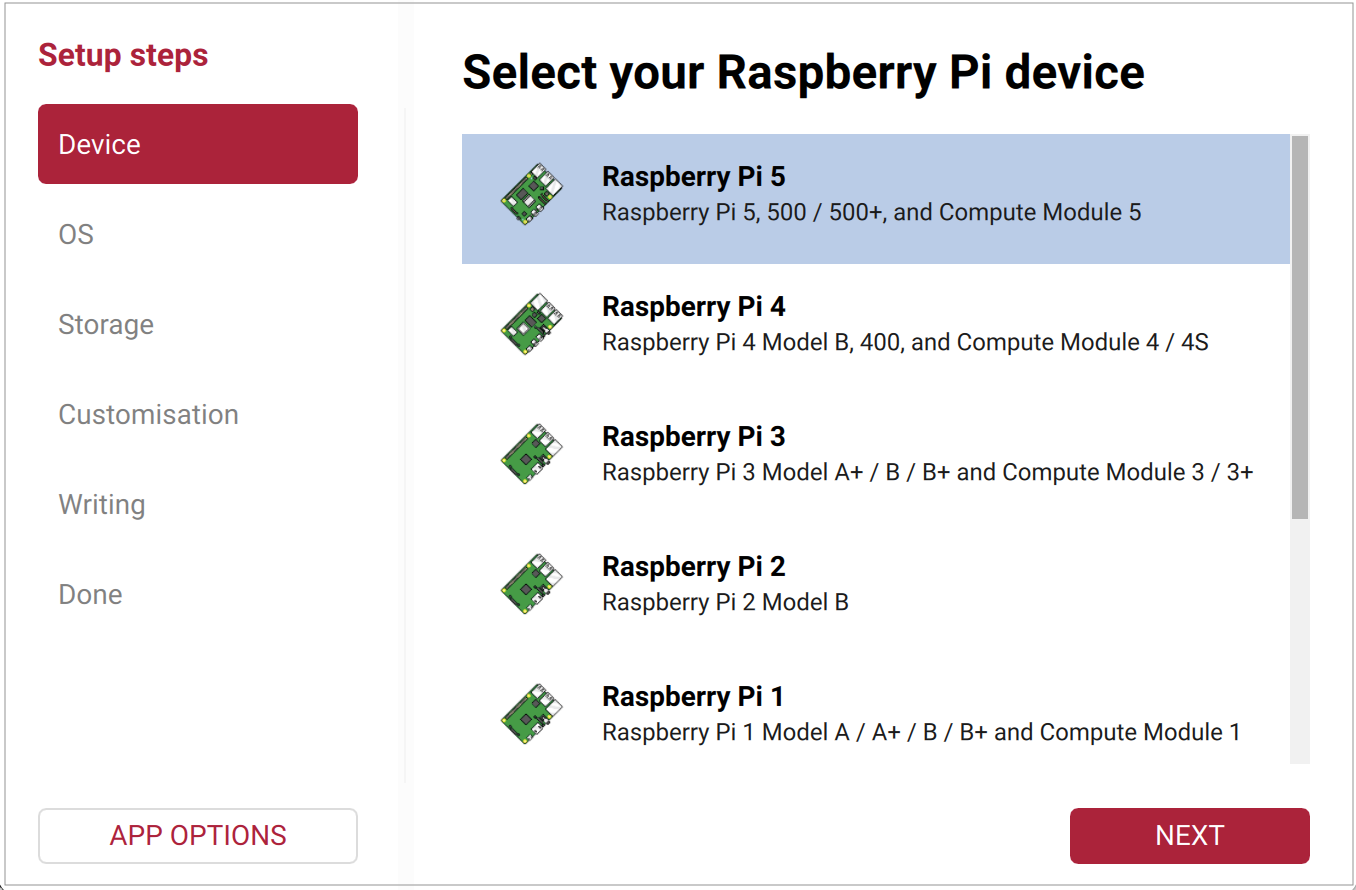
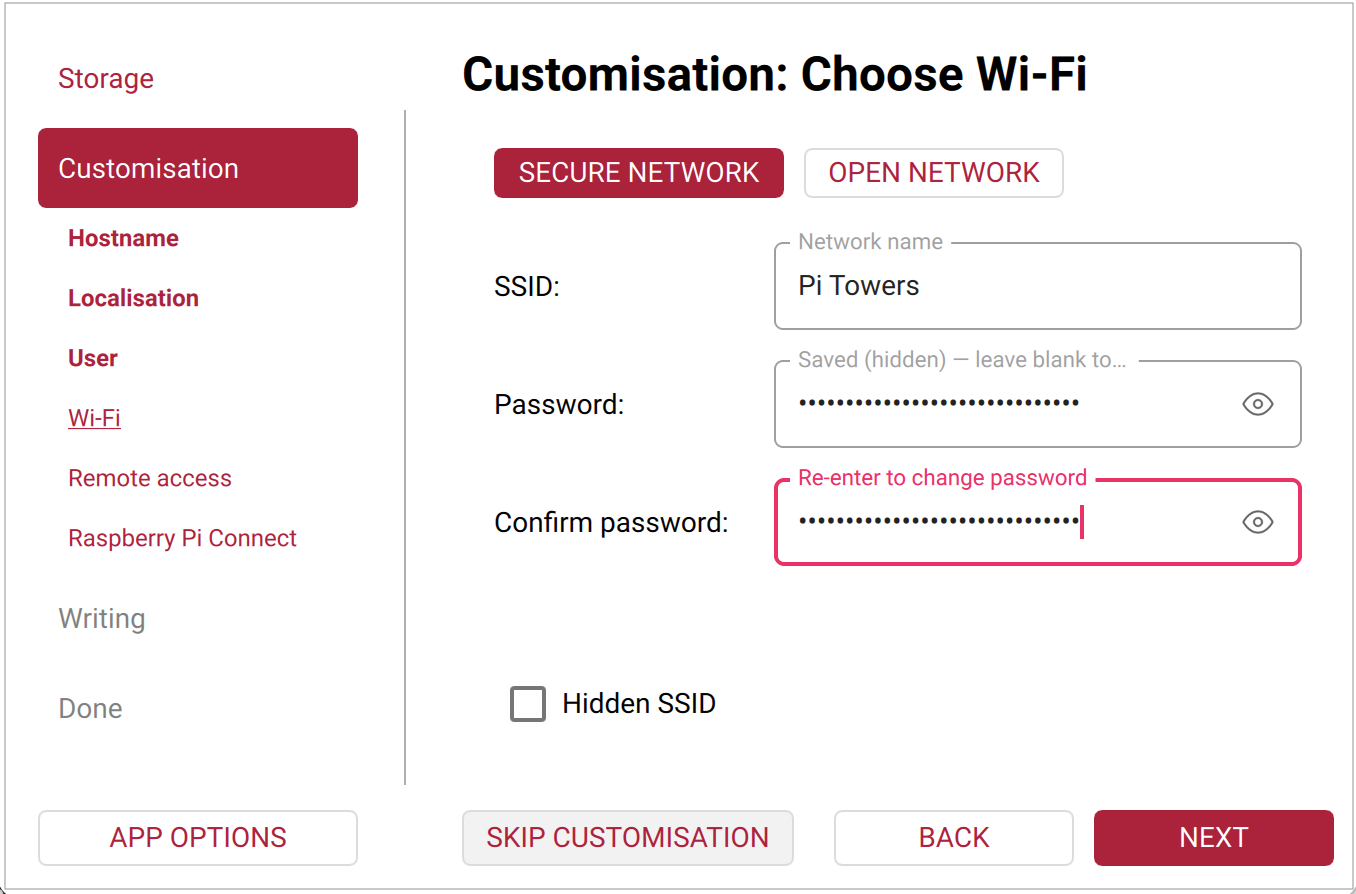
Перед записом налаштуйте назву пристрою, часовий пояс, ім’я користувача та пароль. Якщо плануєте підключення без монітора через Wi-Fi, введіть назву мережі й пароль до запису карти. Перевірте, що вибрано правильний накопичувач: запис видалить дані з нього.
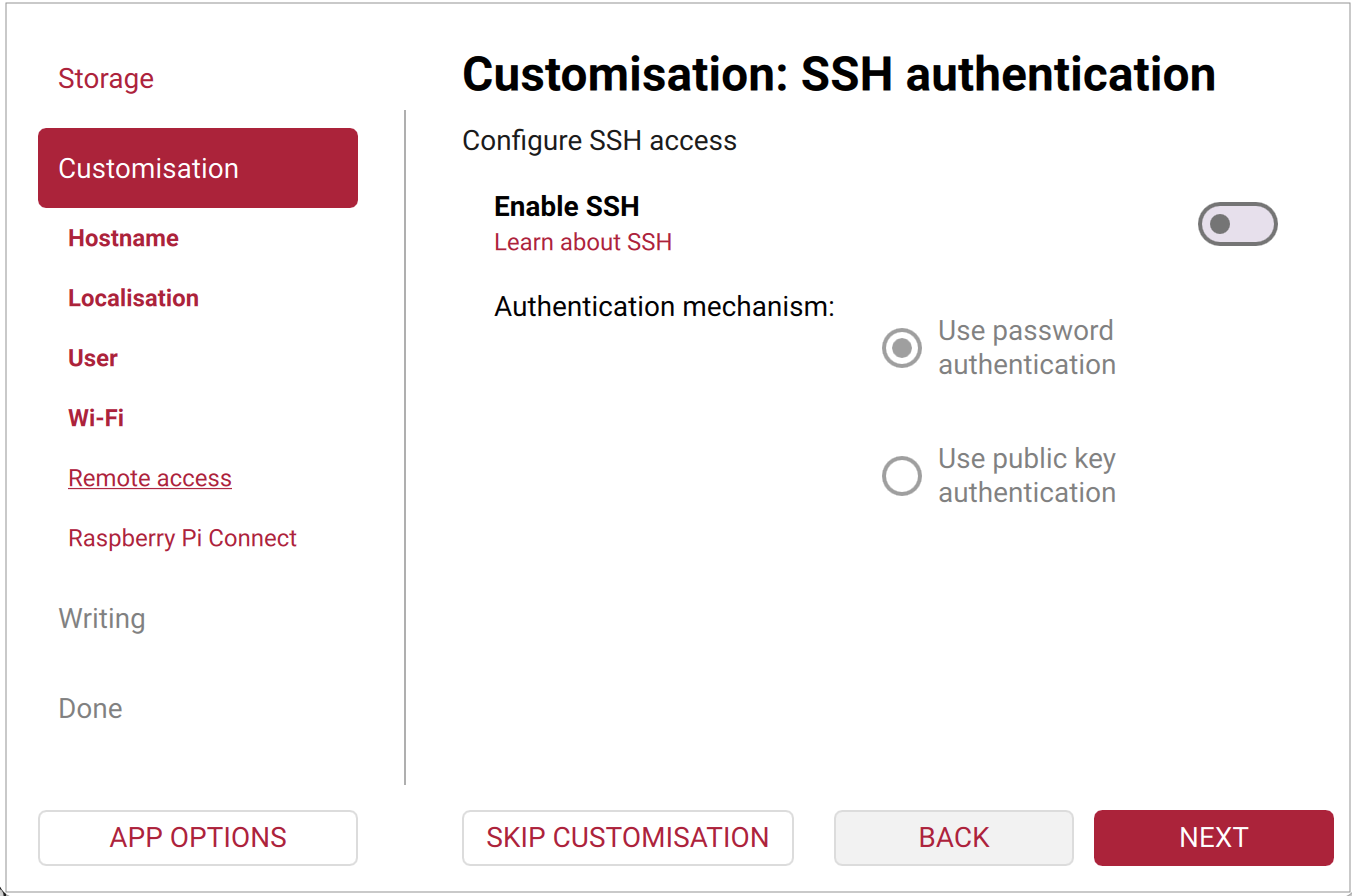
У налаштуваннях віддаленого доступу Imager увімкніть SSH і виберіть вхід за паролем або ключем. Запам’ятайте ім’я користувача, пароль і назву пристрою, які ви задали. Без цього віддалене підключення після першого запуску може не працювати.
Після налаштувань натисніть кнопку запису в Imager і дочекайтеся завершення перевірки карти. Інтерфейс програми може трохи відрізнятися від знімків екрана.
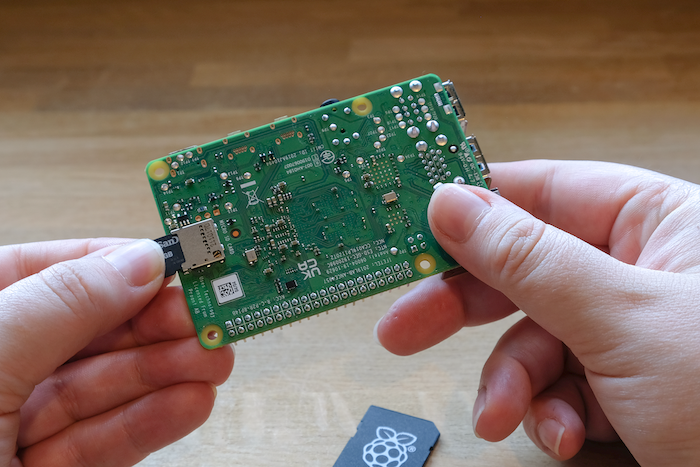
Вставте підготовлену microSD у слот на нижньому боці плати. Якщо використовуєте монітор, під’єднайте його до роз’єму micro-HDMI з позначкою HDMI0, а також клавіатуру й мишу. Для роботи без монітора під’єднайте Ethernet, якщо не налаштували Wi-Fi. Живлення під’єднуйте останнім.
Після подачі живлення зачекайте на перший запуск. З монітором ви побачите екран налаштування або робочий стіл Raspberry Pi OS. Роз’єм USB-C на Pi 5 призначений для живлення, відео через нього не виводиться.
Комп’ютер і Raspberry Pi мають бути в одній локальній мережі. Відкрийте термінал на комп’ютері та виконайте команду, підставивши свої ім’я користувача й назву пристрою з Imager:
Підтвердьте перше підключення та введіть пароль. Якщо адреса з .local не знаходиться, подивіться IP-адресу Raspberry Pi у списку пристроїв свого роутера й підключіться командою ssh USERNAME@IP-АДРЕСА.
Відгуків ще немає. Будьте першим.


