
Очікується


Модуль RTC DS3231 для Raspberry Pi Зображення
Модуль RTC DS3231 для Raspberry Pi
Price:
50 ₴
Без податку
Очікується
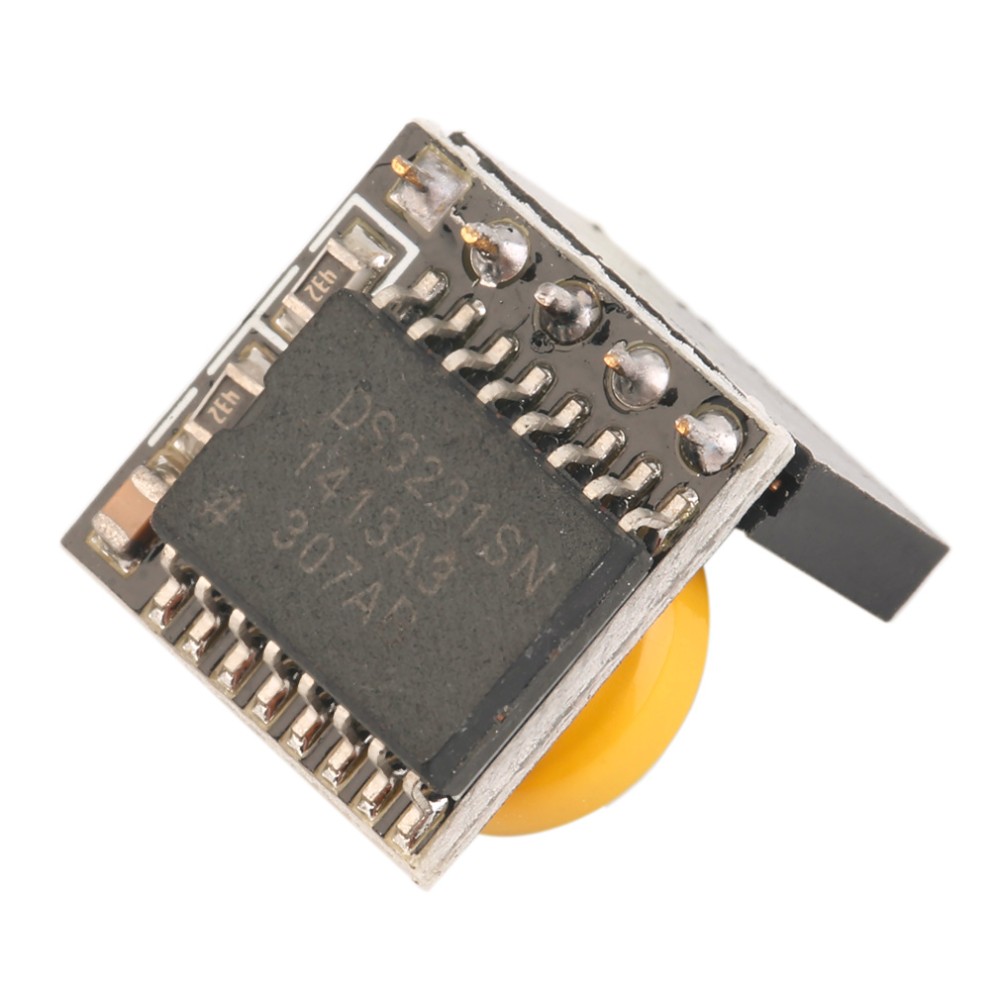
Цей мініатюрний модуль RTC розроблений спеціально для Raspberry Pi - "одягається" на гребінку GPIO і проблема з реальним часом для Raspberry Pi вирішена назавжди! А завдяки крихітним розмірам модуль не завадить платі перебувати в корпусі. Працює на базі DS3132. Батарейка входить у комплект.
Як відомо, у Raspberry Pi відсутній годинник реального часу, тому для збереження даних при перезапуску плати або використанні її без підключення до інтернету необхідно використовувати RTC модулі. Мініатюрний модуль RTC DS3231 дозволить вирішити цю проблему. Працює по I2C інтерфейсу, завдяки чому можна використовувати і з будь-якими іншими платами/контролерами, просто підключивши до необхідних пінів. Модуль відлічує секунди, хвилини, години, дні тижня, дні місяця, місяць і рік з урахуванням високосного року аж до 2100 року. Крім того, підтримує 24- або 12-годинний формат часу, має 2 щоденні будильники і працює при температурі від 0°C до 40°C.
Завдяки малим розмірам модуль RTC DS3231 для Raspberry Pi не завадить платі перебувати в корпусі. Батарейка входить у комплект постачання.
Технічні характеристики
У вкладенні дуже докладний даташит модуля DS3231. |
 |
Вкладення
- Datasheet RTC DS3231 — 793.14KB
Характеристики
| Артикул | 1429 |
| Призначення | Зберігання даних |
Налаштування модуля RTC DS3231 на Raspberry Pi
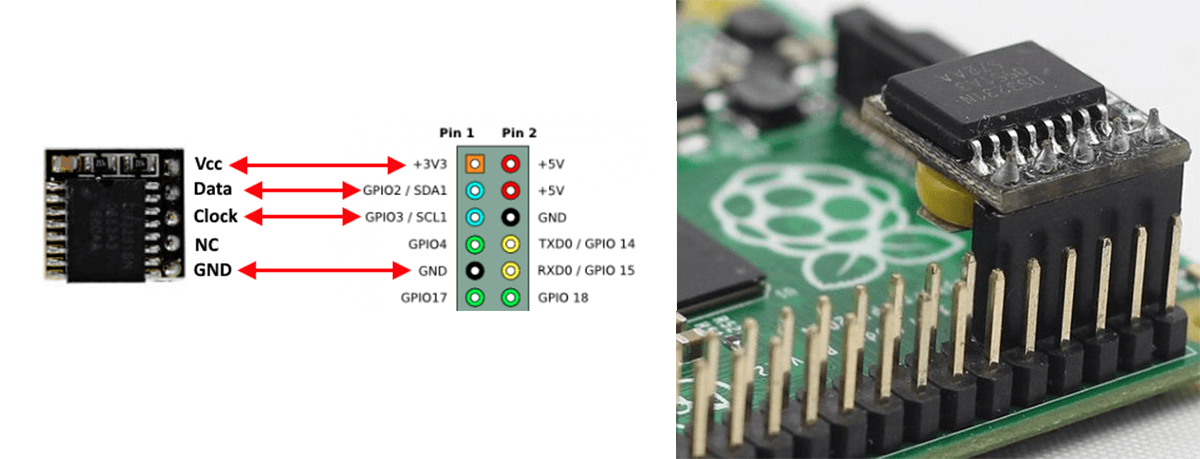
1. Підключіть модуль до пінів (1,2,3,4,5) як це показано на зображенні.
2. Увімкніть шину I2C за допомогою утиліти raspi-config (Interfacing Options -> I2C -> Yes). Знадобиться перезавантаження.
3. Тепер можна перевірити, чи видно RTC модуль на I2C шині, командою i2cdetect -y 1. 68 означає виявлення невідомого пристрою на I2C шині.
i2cdetect -y 1
4. Потрібно додати такий рядок у файл /boot/config.txt для коректного визначення модуля DS3231. Після додавання потрібно перезавантажити систему.
dtoverlay=i2c-rtc,ds3231
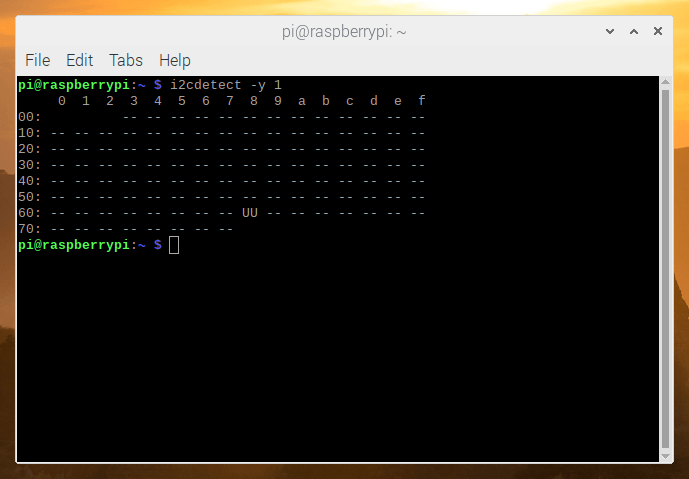
5. Перевіряємо, чи готовий до роботи модуль RTC, командою i2cdetect -y 1. UU означає, що пристрій готовий до роботи.
6. Модуль готовий до роботи, тепер потрібно налаштувати коректний системний час за допомогою синхронізації з сервером часу через ntpdate. Встановимо ntpdate і завантажимо правильний час.
sudo apt install ntpdate
ntpdate ntp.time.in.ua
Запишемо актуальний час в апаратний модуль RTC
sudo hwclock --systohc
Видалимо емулятор апаратного годинника з системи, він більше не потрібен і може лише заважати.
sudo apt purge fake-hwclock
7. Тепер потрібно створити udev правило для синхронізації системного часу з модулем RTC під час запуску ОС. Створіть файл /etc/udev/rules.d/85-hwclock.rules з таким вмістом.
KERNEL=="rtc0", RUN+="/sbin/hwclock --rtc=$root/$name --hctosys"
Додаткова інформація
Перевірити поточний час у RTC модулі можна командою
sudo hwclock -r
Також можна одразу порівняти його з поточним системним часом.
sudo hwclock -r && date --rfc-3339=ns
Відгуки покупців
SB
Stanislav B.
Подскажите, какой интерфейс используется для подключения? Спасибою
Чи був відгук корисним?
Рекомендовані товари
Часто купують разом

Схожі товари


