
Очікується


10.1" дисплей сенсорний Waveshare 1024x600 Зображення
10.1" дисплей сенсорний Waveshare 1024x600
Price:
2 394 ₴
Без податку
Очікується
Дисплей для Raspberry Pi від Waveshare з резистивною сенсорною панеллю діагоналлю 10.1inch і роздільною здатністю 1024 х 600 пікселів. З'єднується з платою за допомогою мініатюрного HDMI перехідника (винятком є Raspberry Pi Model B - знадобиться HDMI кабель). Touch screen працює від GPIO Raspberry Pi. У комплекті все необхідне для роботи з дисплеєм.
Дисплей для Raspberry Pi від Waveshare з резистивною сенсорною панеллю діагоналлю 10.1inch і роздільною здатністю 1024 х 600 пікселів. З'єднується з платою за допомогою мініатюрного HDMI перехідника (винятком є Raspberry Pi Model B - знадобиться HDMI кабель). Touch screen працює від GPIO Raspberry Pi. У комплекті все необхідне для роботи з дисплеєм. Постачається оновлена версія дисплея на базі RTD2660. Багато корисної інформації Ви знайдете на wiki виробника.
Характеристики
- Роздільна здатність: 1024 х 600 пікселів
- Тип дисплея: LCD
- Інтерфейс: HDMI
- Тип Touch Screen: резистивний
- Регульоване підсвічування для зниження енергоспоживання
- Має 5 користувацьких кнопок
- HDMI інтерфейс для виведення інформації, GPIO - для сенсорного керування
- Працює не тільки з Raspberry Pi, також може працювати як HDMI дисплей з будь-якими пристроями (сенсорні функція в цьому випадку недоступні
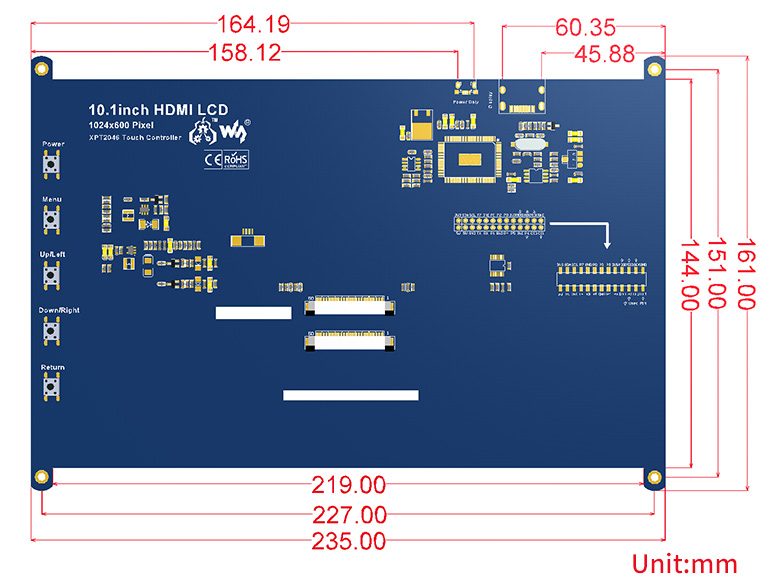
- Розміри: 235.08 х 161.51mm.
| PIN № | SYMBOL | DESCRIPTION |
| 1, 17 | 3.3V | Power positive (3.3V power input) |
| 2, 4 | 5V | Power positive (5V power input) |
| 3, 5, 7, 8, 10, 11, 12, 13, 15, 16, 18, 24 | NC | NC |
| 6, 9, 14, 20, 25 | GND | Ground |
| 19 | TP_SI | SPI data input of Touch Panel |
| 21 | TP_SO | SPI data output of Touch Panel |
| 22 | TP_IRQ | Touch Panel interrupt, low level while the Touch Panel detects touching |
| 23 | TP_SCK | SPI clock of Touch Panel |
| 26 | TP_CS | Touch Panel chip selection, low active |
Вкладення
- WaveShare GPIO Display Manual — 436.06KB
- LCD-show-170309 — 51.38KB
- LCD-show-180817 — 114.82KB
Характеристики
| Артикул | 1333 |
| Бренд | Waveshare |
| Роздільна здатність | 1024x600 |
| Габарити | 235.08 х 161.51mm |
| Сумісність з | Raspberry Pi |
| Інтерфейс | HDMI |
| Тип сенсора | Резистивний |
| Матриця | TFT |
| Діагональ | 10.1" |
| Інтерфейс сенсорної панелі | GPIO |
Для швидкого запуску дисплея WaveShare 10.1inch HDMI LCD є 2 варіанти - використання заздалегідь сконфігурованого образу Raspbian від Waveshare або "встановлення драйвера", останній варіант кращий, про нього далі.
Використання з Raspberry Pi
Завантажте репозиторій з конфігураційними скриптами, перейдіть у директорію та виконайте скрипт встановлення з правами root. У прикладі наведено найактуальнішу версію драйвера, для попередніх версій Raspberry Pi або ОС дивіться посилання на архівні версії нижче.
git clone https://github.com/waveshare/LCD-show.git
cd LCD-show/
sudo ./LCD101-1024x600-show
Драйвер LCD-show-170703 для Raspbian версії до 2018-03-03 або Raspbian Lite: LCD-show-170703.tar.gz
Драйвер LCD-show-161112 для Raspbian jessie версії до 2017-01-11: LCD-show-161112.tar.gz
Після перезавантаження система за замовчуванням запускатиметься з LCD дисплеєм, для перемикання в режим HDMI дисплея виконайте команду.
./LCD-hdmi
Для перемикання назад у режим LCD дисплея виконайте команду
./LCD101-1024x600-show
Зміна орієнтації дисплея
Скрипту LCD101-1024x600-show можна передати параметр повороту дисплея 0 (за замовчуванням), 90, 180 і 270 градусів повороту.
./LCD101-1024x600-show 90
Калібрування сенсорного дисплея WaveShare 10.1inch HDMI LCD
Запустіть програму калібрування дисплея такою командою
su pi
DISPLAY=:0.0 xinput_calibrator
На дисплеї по черзі буде показано 4 точки для калібрування, натискайте їх по черзі якомога точніше (за можливості скористайтеся стилусом), після завершення в терміналі з'являться рядки з даними калібрування.
Doing dynamic recalibration:
Setting new calibration data: 126, 3734, 3892, 199
Ці дані потрібно записати у файл налаштувань сенсорної панелі. Відкрийте файл і внесіть зміни.
sudo nano /etc/X11/xorg.conf.d/99-calibration.conf
У результаті у вас має вийти такий вміст, але з вашими даними калібрування
Section "InputClass"
Identifier	"calibration"
MatchProduct	"ADS7846 Touchscreen"
Option	"Calibration"	"126, 3734, 3892, 199"
Option	"SwapAxes"	"1"
EndSection
Збережіть файл натисканням CTRL+X, а потім Y, якщо ви використовували nano. Після перезавантаження Raspberry Pi зміни наберуть чинності.
Викликати екранну клавіатуру Ви можете такою командою.
DISPLAY=:0.0 matchbox-keyboard -s 100 extended
Змінити DPI (розмір елементів інтерфейсу) можна, редагуючи параметр dpi у файлі /etc/rc.local
su -l pi -c "startx -- -dpi 60"
Ці інструкції є перекладом і витягом з офіційної документації на wiki виробника.
Відгуки покупців
И
Иван
Здравствуйте!
Скажите пожалуйста, есть ли приблизительные сроки появления в продаже?
Чи був відгук корисним?
M
MiniBoard
Здравствуйте, Иван!
Ожидаем поступление в течении нескольких недель. Более точных сроков пока нет.
Чи був відгук корисним?
А
Александр
Это вторая версия или первая? на каком чипе, rtd или tfp?
Чи був відгук корисним?
А
Александр
Оперативностью вы не блещите..
Чи був відгук корисним?
Рекомендовані товари
Часто купують разом


Схожі товари
Альтернативи


Ви цікавились
