Очікується


Raspberry Pi 3 Model B Зображення
Raspberry Pi 3 Model B — одноплатний комп'ютер з 64-бітним чотириядерним процесором Broadcom BCM2837 Cortex-A53 1.2 GHz та 1GB оперативної пам'яті. Має вбудовані Wi-Fi 802.11n, Bluetooth 4.1 BLE, Ethernet, чотири USB 2.0, HDMI та 40-контактний GPIO.
Raspberry Pi 3 Model B — одноплатний комп'ютер третього покоління Raspberry Pi на базі 64-бітного SoC Broadcom BCM2837. Чотири ядра Cortex-A53 з частотою 1.2 GHz та 1GB оперативної пам'яті дозволяють використовувати плату для навчання, програмування, автоматизації, домашніх серверів та DIY-проєктів.
Модель має вбудовані Wi-Fi 802.11n та Bluetooth 4.1 BLE, Ethernet 10/100 і чотири порти USB 2.0. Для підключення електроніки передбачений 40-контактний GPIO, а для камер і дисплеїв — інтерфейси CSI та DSI.
Наступною розвитком цієї моделі стала Raspberry Pi 3 Model B+, яка отримала вищу частоту процесора, дводіапазонний Wi-Fi 802.11ac, Bluetooth 4.2 BLE та швидший Ethernet.
| Артикул | 1337 |
| Бренд | Raspberry Pi |
| SoC | 1.2 GHz ARM Cortex-A53 Quad Core Broadcom BCM2837 |
| Кількість ядер процесора | 4 |
| GPU | VideoCore IV 3D |
| RAM | 1 GB |
| Накопичувач | microSD |
| Мережеві можливості | Ethernet 10/100 |
| Відеовихід | HDMI |
| Порти USB | 4 x USB 2.0 |
| Бездротові можливості | Bluetooth WiFi 2.4GHz 150 mbps |
| Аудіовихід | 3,5 Jack |
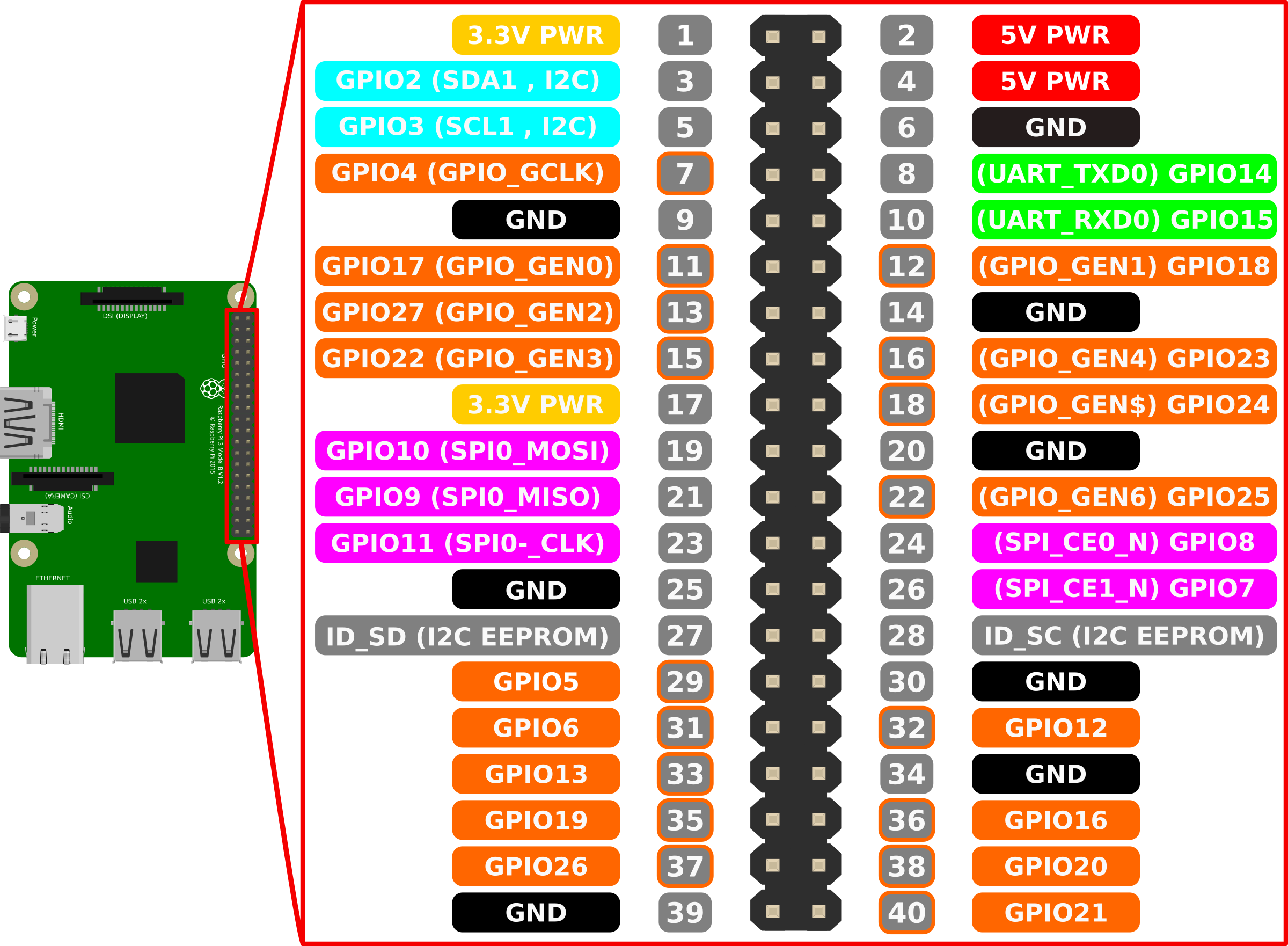
| GPIO | 40 pins |
| Живлення | 5V 2.5A |
| Габарити | 85,6 х 53,98 х 17мм, 45 грамів |
| Додаткові можливості | Світлодіоди живлення та активності, композитний відеовихід через 3.5 мм Jack |
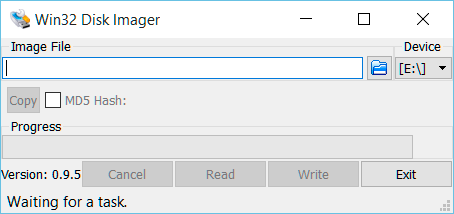
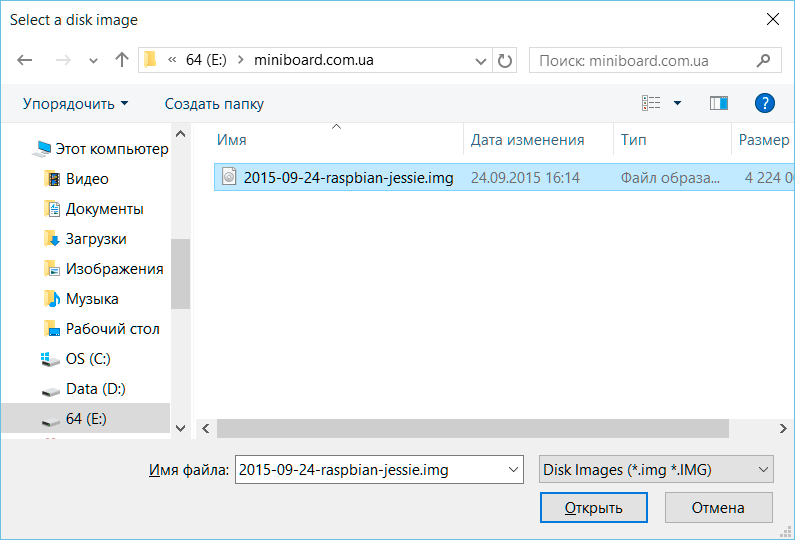
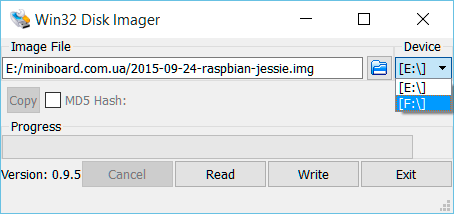
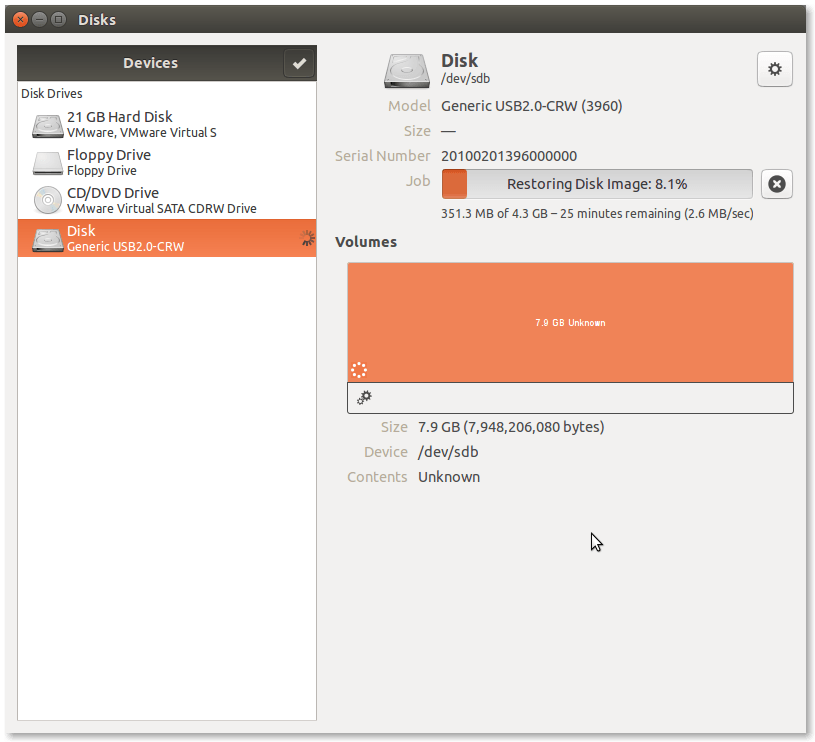
Процес встановлення операційної системи на одноплатний комп'ютер Raspberry Pi (стаття актуальна для всіх моделей Raspberry Pi A, A+, B, B+ і 2 B+). Уся суть встановлення ОС зводиться до коректного копіювання образу операційної системи (не важливо якої, Rasbian, Ubuntu MATE, Ubuntu snappy core, OSMC) на microSD карту. Для того щоб було що заливати, спочатку потрібно визначитися, яку саме ОС будемо використовувати і завантажити її. У прикладі будемо використовувати стандартну, офіційну Raspbian.
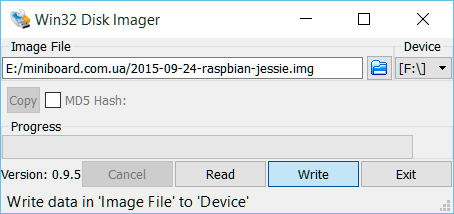
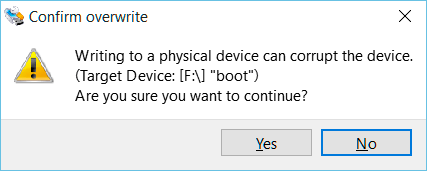
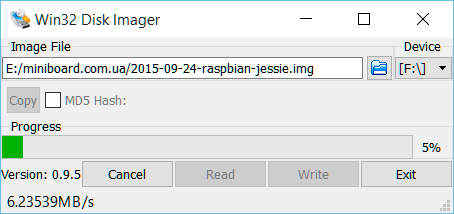
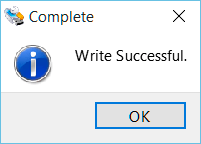
Під час першого запуску Rasbian вас зустріне помічник початкової конфігурації системи. Виглядає він так
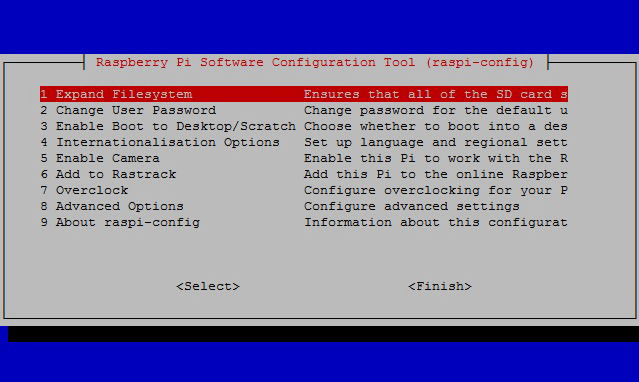
Основні функції, якими вам обов'язково варто скористатися:
Якщо ви не зміните пароль - стандартний пароль для користувача pi - raspberry
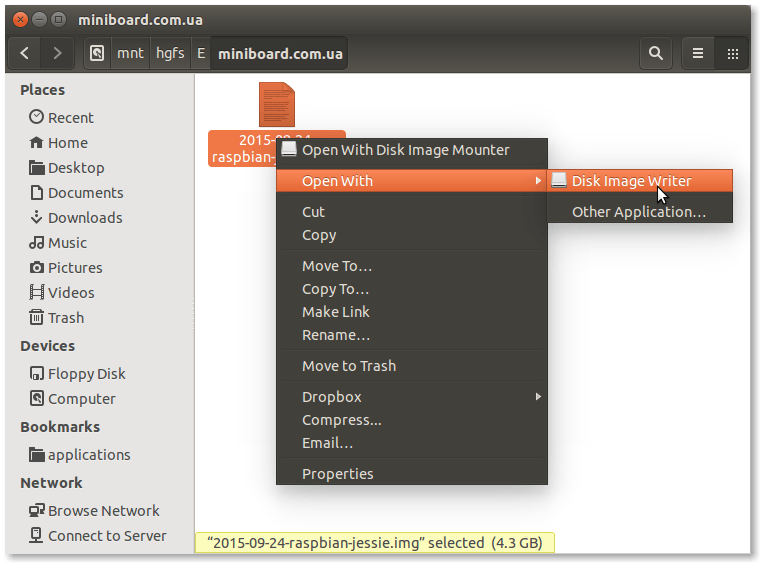
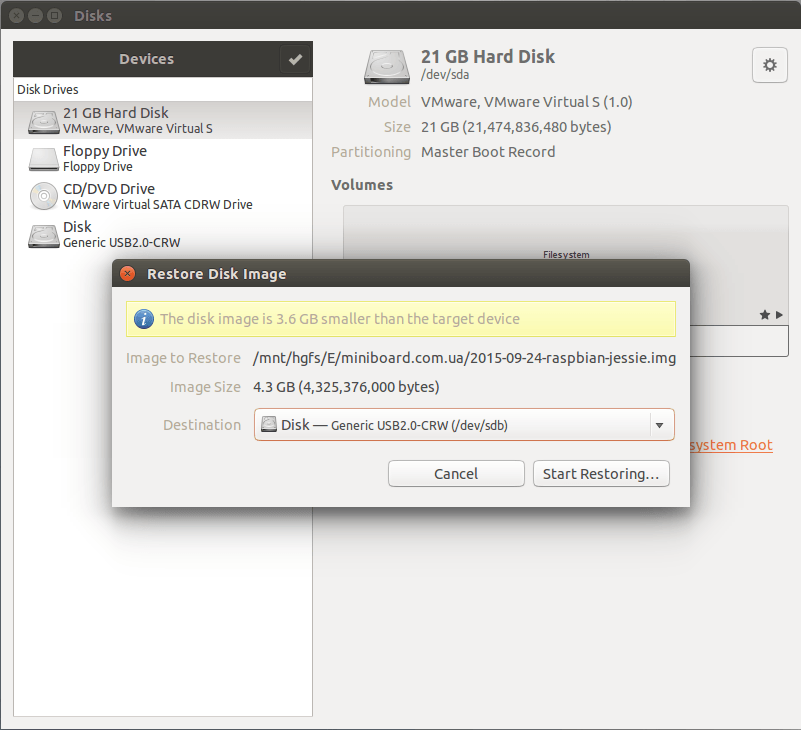
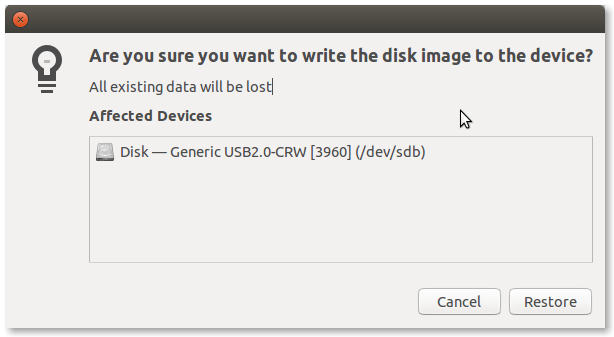
У цій інструкції описано процес встановлення ОС на Raspberry Pi з комп'ютера з ОС Linux, у прикладі буде використано Ubuntu 14.04, але загалом це не має значення. Спочатку потрібно завантажити образ операційної системи для Raspberry Pi на офіційному сайті, вибір є. Для прикладу ми будемо використовувати офіційну ОС для Raspberry Pi - Rasbian. Суть встановлення операційної системи на Raspberry Pi це просте копіювання образу на флешку, байт у байт. У цій статті ми спробуємо записати флешку двома методами, у графічному режимі та в консолі.
Оперативная доставка за 500 км. Малинка понравилась.
Плата плата покупалась для телевизора на кухне, что-бы смотреть фильмы онлайн. Малинка с задачей справилась на все 99,9%.
Пытался запустить на ней сервер майнкрафта. Люди, даже не думайте, эта задача, не смотря на процессор 4 ядра, гиг ОЗУ, и карту 10го класса - ей не под силу
сами антенны они уже на плате? и есть ли гнездо для подключения внешней антенны.
Здравствуйте, Евгений!
Да, антенна присутствует на плате. Вот на этом скриншоте выделили указателем: https://miniboard.com.ua/img/cms/etc/raspberrypi3-wifiantenna-comment.jpg
Здравствуйте, Raspberry Pi 3 официальная у вас?
Здравствуйте, Георгий!
Да, официальная британская версия (Made in UK).
Заказал малинку в понедельник и во вторник уже забирал на почте...малинка работает отлично,спаял провод RCA для подключения к старому ТВ,использую малинку в качестве медиацентра...все просто супер!!
Заказала вчера, при чем оплатила в часов 6 вечера!!!Отправили в течении часа и сегодня вечером уже забрала с почты. Вежливый менеджер, все понравилось, рекомендую. Проверить еще не успели, но надеюсь проблем не будет!
Быстрая доставка! Отличное качество !
Молниеносная доставка, девайс рабочий, одним словом - супер!
все работает, спасибо.
на фотках не разглядел 3,5 аудио выхода ... он есть?
Здравствуйте!
Да, его видно на главной фото данного товара, на переднем плане.


