Raspberry Pi 3 Model B

Raspberry Pi Код товару: 1337 4.7 · 82 відгуки
Price: 3 395 ₴
Без податку
В наявності

Raspberry Pi 3 Model B від Raspberry Pi Foundation отримала новий 64-х бітний Soc BCM2837 з 4 ядрами Cortex-A53, що працює на частоті 1.2GHz. Поєднання збільшення тактової частоти на 33% з різними архітектурними поліпшеннями забезпечить збільшення продуктивності на 50-60% у 32-бітному режимі в порівнянні з Raspberry Pi 2. Для зв'язку на плату були додані Wi-Fi та Bluetoth 4.1 модулі.

Наявність товару: В наявності

Raspberry Pi 3 Model B від Raspberry Pi Foundation отримала новий 64-x бітний Soc BCM2837 з 4 ядрами Cortex-A53, що працює на частоті 1.2GHz (900MHz у попередньої версії). Поєднання збільшення тактової частоти на 33% з різними архітектурними поліпшеннями забезпечить збільшення продуктивності на 50-60% у 32-бітному режимі в порівнянні з Raspberry Pi 2 , або приблизно в десять разів більше, ніж у Raspberry Pi 1. Для зв'язку на плату були додані Wi-Fi та Bluetoth 4.1 модулі. Поріг вхідного струму збільшений до 2.5А, що дозволить підключати енергоємні пристрої до USB портів Raspberry. Форм-фактор Raspberry Pi 3 Model B практично ідентичний Raspberry B+/2B, що дозволить використовувати корпуси, аксесуари та іншу периферію від цих моделей. Єдина відмінність - зміна розташування світлодіодів, які перемістилися на бік слота карти SD.

Звертаємо вашу увагу на те, що виробництво даної моделі Raspberry Pi на сьогоднішній день повністю переміщене до Китаю, тому з 2019 року в нашому магазині можна придбати плати тільки виробництва PRC.

Характеристики Raspberry Pi 3

  • Quad Core 1.2GHz Broadcom BCM2837 64bit CPU
  • 1GB RAM
  • VideoCore IV 3D графічне ядро
  • 802.11n Wireless LAN
  • Bluetooth 4.1
  • Bluetooth Low Energy (BLE)
  • 4 USB
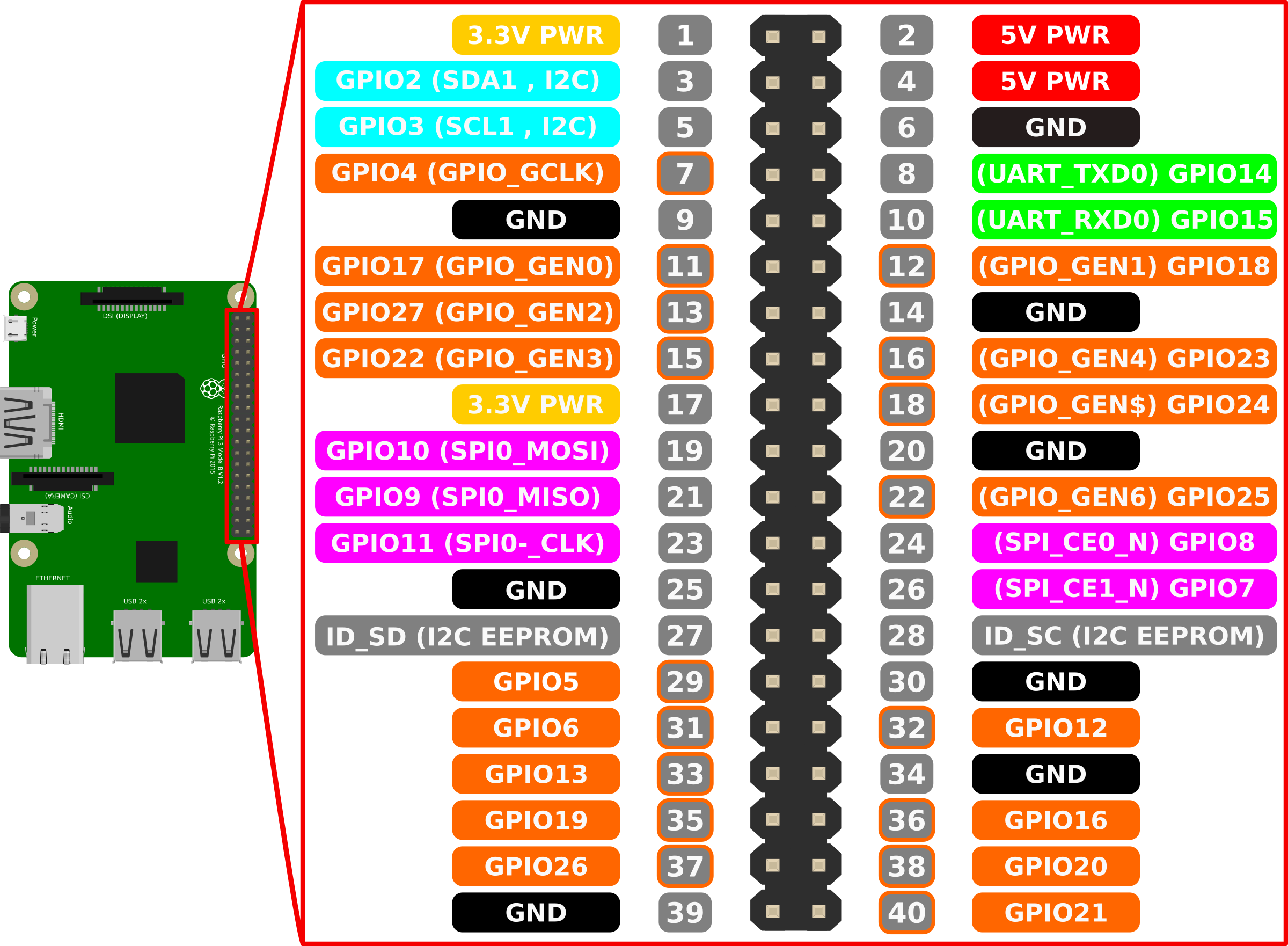
  • 40 GPIO
  • Full HDMI роз'єм
  • Ethernet порт
  • 3.5mm jack для виведення звуку/відео
  • Роз'єм для підключення камери (CSI)
  • Роз'єм для підключення дисплея (DSI)
  • Роз'єм для Micro SD картки пам'яті.

Характеристики

Артикул1337
БрендRaspberry Pi
SoC1.2 GHz
ARM Cortex-A53 Quad Core
Broadcom BCM2837
Кількість ядер процесора4
GPUVideoCore IV 3D
RAM1 GB
НакопичувачmicroSD
Мережеві можливостіEthernet 10/100
ВідеовихідHDMI
Порти USB4 x USB 2.0
Бездротові можливостіBluetooth
WiFi 2.4GHz 150 mbps
Аудіовихід3,5 Jack
GPIO40 pins
Живлення5V 2.5A
Габарити85,6 х 53,98 х 17мм, 45 грамів
Додаткові можливостіДиод питания и активности, композитный видео-вывод через 3.5мм Jack

Зміст

Встановлення ОС на Raspberry Pi з Windows

Процес встановлення операційної системи на одноплатний комп'ютер Raspberry Pi (стаття актуальна для всіх моделей Raspberry Pi A, A+, B, B+ і 2 B+). Уся суть встановлення ОС зводиться до коректного копіювання образу операційної системи (не важливо якої, Rasbian, Ubuntu MATE, Ubuntu snappy core, OSMC) на microSD карту. Для того щоб було що заливати, спочатку потрібно визначитися, яку саме ОС будемо використовувати і завантажити її. У прикладі будемо використовувати стандартну, офіційну Raspbian.
Запис образу (у графічному режимі)

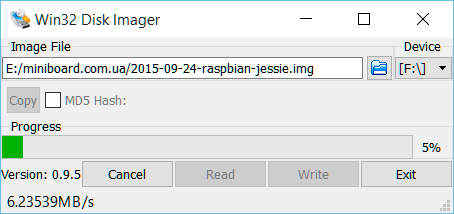
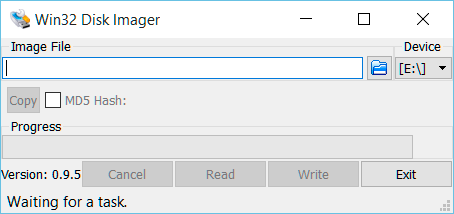
  1. Нам знадобиться Win32 Disk Imager (офіційний репозиторій), завантажуємо, встановлюємо і запускаємо.
    Win 32 Imager
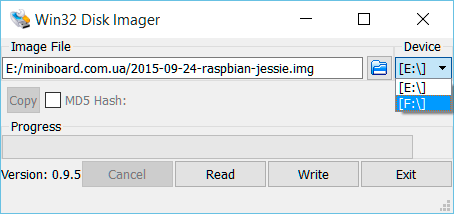
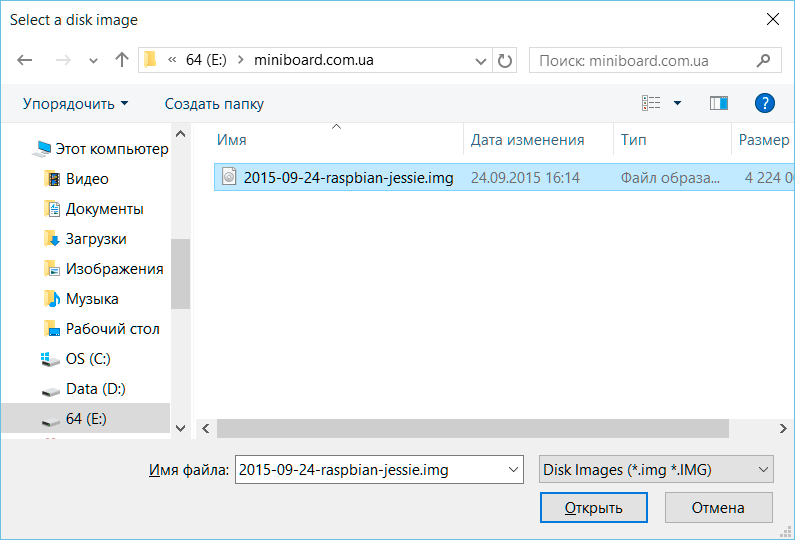
  2. За кліком на іконці папки відкриється провідник для вибору завантаженого образу ОС, який ми зібралися записувати. Вибираємо його.
  3. Тепер потрібно вибрати літеру диска, яку було призначено нашій microSD карті, призначеній для запису. Будьте обережні, якщо переплутати літеру диска, можна перезаписати іншу флешку з важливими даними.
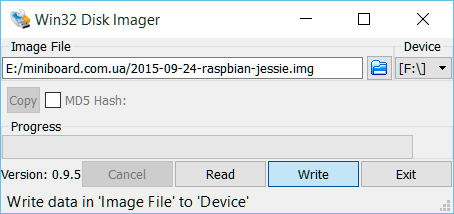
  4. Усе готово. Перевіряємо, особливо літеру диска призначення, і можна натискати "Write"
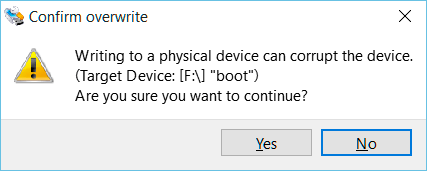
  5. Програма попередить про те, що на карті пам'яті будуть перезаписані всі дані, підтверджуємо.
  6. Чекаємо, поки завершиться процес запису. Тривалість залежить від швидкості microSD карти, але зазвичай весь процес займає не більше 5-7 хвилин.
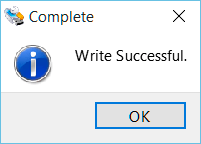
  7. Після успішного запису Win32 Disk Imager повідомить, що завдання виконано. Тисніть ОК, і можете запускати Raspberry Pi із записаною ОС.

Базова конфігурація

Під час першого запуску Rasbian вас зустріне помічник початкової конфігурації системи. Виглядає він так
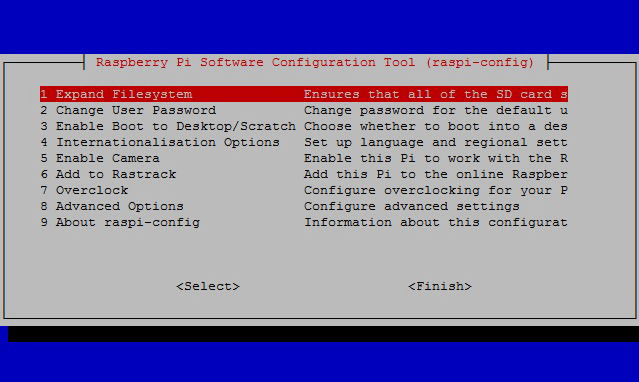
Основні функції, якими вам обов'язково варто скористатися:

  • Expand Filesystem - Розширення файлової системи за розміром накопичувача. Спочатку розмір кореневої файлової системи дорівнює розміру образу ОС, оскільки копіювання відбувається за принципом байт у байт. При використанні карти пам'яті 8GB доступно буде всього близько 4GB, тому тиснемо Expand Filesystem і підтверджуємо зміни. Процес виконується автоматично. В останніх версіях ОС цей процес запускається автоматично під час першого завантаження.
  • Change User Password - За потреби та бажанням змінюємо пароль стандартного користувача pi
  • Enable Boot to Desktop/Scratch - Вибір, у яку оболонку відбуватиметься завантаження системи, у консоль чи робочий стіл на базі LXDE
  • Решту пунктів використовуйте за потреби.

Якщо ви не зміните пароль - стандартний пароль для користувача pi - raspberry

Встановлення ОС на Raspberry Pi з Linux

У цій інструкції описано процес встановлення ОС на Raspberry Pi з комп'ютера з ОС Linux, у прикладі буде використано Ubuntu 14.04, але загалом це не має значення. Спочатку потрібно завантажити образ операційної системи для Raspberry Pi на офіційному сайті, вибір є. Для прикладу ми будемо використовувати офіційну ОС для Raspberry Pi - Rasbian. Суть встановлення операційної системи на Raspberry Pi це просте копіювання образу на флешку, байт у байт. У цій статті ми спробуємо записати флешку двома методами, у графічному режимі та в консолі.
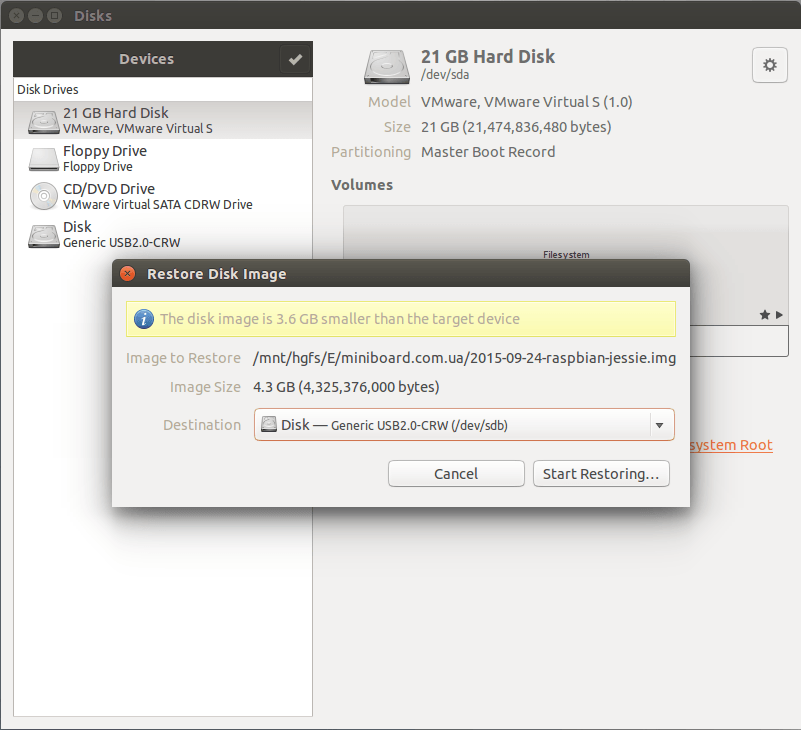
Запис образу (у графічному режимі)

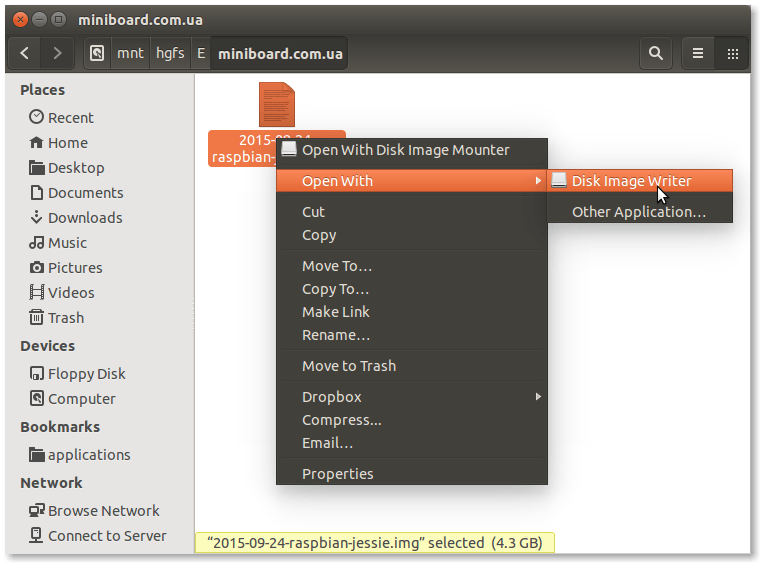
  1. Знаходимо на диску завантажений образ Raspbian, тиснемо по ньому правою клавішею миші та вибираємо "Open with" -> "Disk Image Writer"
  2. Відкриється програма, що дозволяє записувати і знімати образи дисків, відкриється вона, до речі, одразу на діалозі вибору носія, на який ми зібралися відновлювати образ. Не гаючи часу вибираємо його і тиснемо "Start Restoring..."
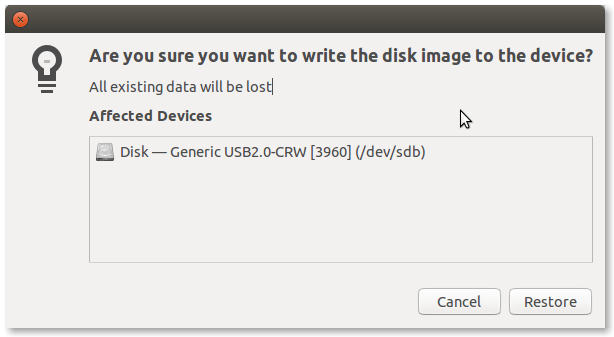
  3. Програма попередить про те, що потрібно уважно перевірити всі введені дані, оскільки можна випадково перезаписати свій системний розділ, і запросить авторизацію адміністративного доступу.
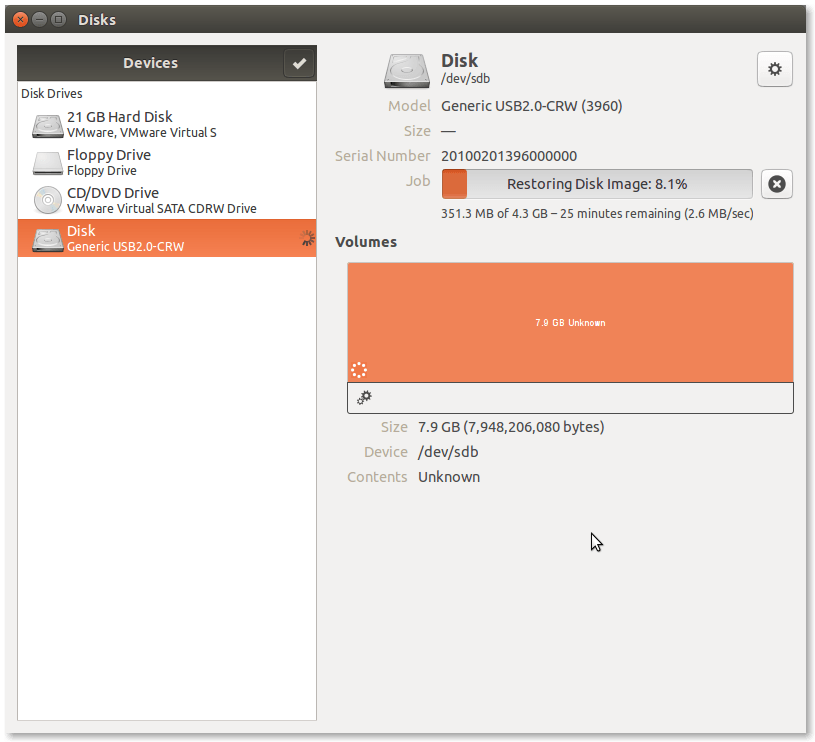
  4. Після старту запису образу на знімний диск відобразиться головне вікно програми з прогресом виконання завдання.

Відгуки покупців

4.7
17 відгуків
5 14
4 2
3 0
2 0
1 1
М малинка
07-07-2016

швидка доставка рекомендую

Чи був відгук корисним?
АК Александр К.
05-07-2016 Підтверджена покупка

Быстрая и стабильная плата. Отличная поддержка от разработчиков! Работают все функции на любой системе.
При покупке советую также купить радиатор.

Чи був відгук корисним?
Н Николай
23-05-2016

Быстро отправили, все работает. Рекомендую.

Чи був відгук корисним?
Р Роман
19-05-2016

Спасибо большое, за оперативное решение моей проблемы с Малинкой! Вещь отличная! Чёрная коробочка OneNineDesign подошла тоже, села как родная!

Чи був відгук корисним?
АМ Александр М
15-05-2016

Доставили вовремя как и просил, плата оригинальная. Еще не запускал, но уверен все будет отлично.

Чи був відгук корисним?
АЖ Антон Ж
20-04-2016

Спасибо за оперативную доставку! Малинка заработала из коробки с флешкой от предыдущей модели

Чи був відгук корисним?
Рекомендовані товари

Часто купують разом

Схожі товари

Альтернативи

Уся категорія
Ви цікавились

Переглянуті товари

Завантаження...
Вгору