Очікується


7" дисплей сенсорний Waveshare 1024x600 Зображення
Сенсорний ємнісний 7-дюймовий дисплей від Waveshare з роздільною здатністю 1024x600. Сумісний з усіма моделями Raspberry Pi, а також працює з Banana Pi та BeagleBone Black. Підтримує Raspbian, Ubuntu, Lubuntu, Angstrom. Вас приємно здивує якість матеріалів, ідеальне зображення та повна комплектація, а HDMI інтерфейс дозволить використовувати дисплей не тільки з міні пк, але й з іншими пристроями. Ревізія 3.1
Сенсорний ємнісний 7-дюймовий дисплей від Waveshare. Нова ревізія отримала IPS матрицю, що дає якісніше зображення і широкий кут огляду, реалізація HID протоколу дозволяє працювати з дисплеєм практично на будь-якому пристрої без встановлення драйверів.
З Raspberry Pi підтримується в Raspbian, Ubuntu, Windows 10 IoT без встановлення драйвера, з Banana Pi / Banana Pro підтримка включена в Lubuntu і Raspbian, для BeagleBone в Angstrom (1 дотик). Для решти міні-ПК за потреби драйвер може бути розроблений спільнотою або користувачем. Так само може бути використаний як дисплей з будь-яким класичним ПК на Windows 10/8.1/8/7 без встановлення драйвера (5 дотиків)
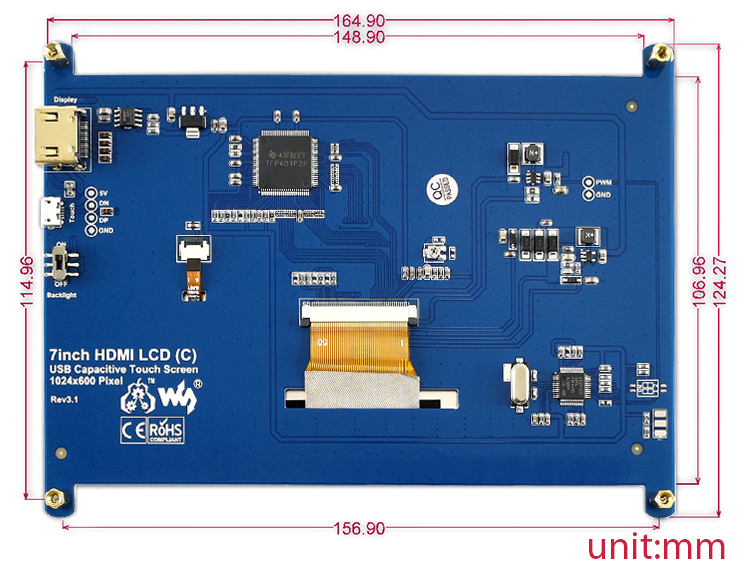
| Артикул | 1136 |
| Бренд | Waveshare |
| Роздільна здатність | 1024x600 |
| Габарити | 164.9 х 124.27 mm |
| Сумісність з | Raspberry Pi |
| Інтерфейс | HDMI |
| Тип сенсора | Ємнісний |
| Матриця | IPS |
| Діагональ | 7" |
| Інтерфейс сенсорної панелі | USB |
Модуль дисплея оснащено двома портами, HDMI і microUSB. Перший використовується для передавання зображення, як і будь-який інший дисплей чи монітор, що працює по HDMI, а от microUSB використовується для подавання живлення і сенсорної частини модуля, тому підключати його потрібно до USB порту Raspberry Pi, а у випадках, коли немає потреби у використанні сенсорної панелі, можна живити окремим джерелом живлення.
Для запуску дисплея будь-якої ревізії достатньо прописати правильну роздільну здатність у /boot/config.txt
max_usb_current=1
hdmi_group=2
hdmi_mode=87
hdmi_cvt 1024 600 60 6 0 0 0
hdmi_drive=1
Під час використання з Raspberry Pi 4 (у випадках, коли зображення виводиться некоректно) потрібно видалити такий параметр з файлу /boot/config.txt
dtoverlay=vc4-fkms-v3d
Завдяки всім нововведенням у ревізіях 2.1 і 3.1, а саме зміні контролера та реалізації HID протоколу, дисплей узагалі не потребує встановлення драйвера.
Від виробника доступні кілька образів Raspbian, сконфігурованих для цього дисплея: Raspbian jessie RPi B/B+ і Raspbian jessie RPi2, а також доступні драйвери, можливо, вони будуть корисні в рідкісних випадках: dl.miniboard.com.ua/WaveShare/LCD7_C/Rev2.1/RaspberryPi/
Звертаємо вашу увагу, дисплей ревізії 1.1 продавався до 2017 року.
Сенсорні функції дисплея підтримуються після встановлення драйвера та пропатченого ядра. Ви можете скористатися заздалегідь сконфігурованими образами, наданими виробником дисплея (Логін: pi / Пароль: raspberry).
Для встановлення драйвера на працюючу ОС завантажте потрібний вам файл на Raspberry Pi однією з команд wget, далі розпакуйте завантажений архів, перейдіть у розпаковану директорію та виконайте скрипт встановлення з правами root.
wget -O driver.tar.gz http://goo.gl/plKctb # Raspberry Pi 2 Raspbian Jessie
wget -O driver.tar.gz http://goo.gl/Z6UZ4m # Raspberry Pi 2 Raspbian Wheezy
wget -O driver.tar.gz http://goo.gl/21xZEH # Raspberry Pi A+/B/B+ Raspbian Jessie
wget -O driver.tar.gz http://goo.gl/mUVZxQ # Raspberry Pi A+/B/B+ Raspbian Wheezy
sudo tar zxvf driver.tar.gz
cd dir_file_name
sudo ./USB_TOUCH_CAP_7.0_RASPBIAN
Після завершення встановлення відбудеться автоматичне перезавантаження, після запуску системи стануть доступними сенсорні функції дисплея.
Викликати екранну клавіатуру ви можете такою командою
DISPLAY=:0.0 matchbox-keyboard -s 100 extended
Якщо ви плануєте використовувати дисплей лише для виведення інформації, просто підключіть дисплей за допомогою HDMI - micro-HDMI кабелю (перехідника) до BeagleBone, пристрій автоматично визначить роздільну здатність підключеного дисплея. Якщо ж вам потрібно використовувати дисплей разом з його сенсорними функціями, скористайтеся наданим розробником дисплея образом Anhstrom для ревізії 1.1 і ревізії 2.1.
Підключайте дисплей до плати до моменту запуску, це потрібно для коректного визначення параметрів дисплея, після завантаження системи ви можете відключати і знову підключати дисплей без проблем. Для використання сенсорної частини модуля дисплея скористайтеся підготовленим образом операційної системи від виробника для Rev1.1 або Rev2.1.
Ці інструкції є перекладом і витягом з офіційної документації на Wiki виробника. Усі файли, що не увійшли в інструкцію, ви можете знайти на нашому файл-сервері: dl.miniboard.com.ua/WaveShare/LCD7_C
так і не вдалося настроїти мульти-тач на bullseye raspberry pi 4 rev1.5
тач лише клік працює і драг-н-дроп. усе інше поза межею роботи нажаль. екранчик цікавий, але таки замала роздільна здатність. не всі програми поміщаються у разпі, вилазять за межі екрану.
також сам разпі 4 rev1.5 надто гріється навіть із радіаторами. тому варто було б додати до цього "планшету" більш якісне охолодження.
підставка зовсім не стійка, під власною вагою екран постійно нахиляєтся вправо.
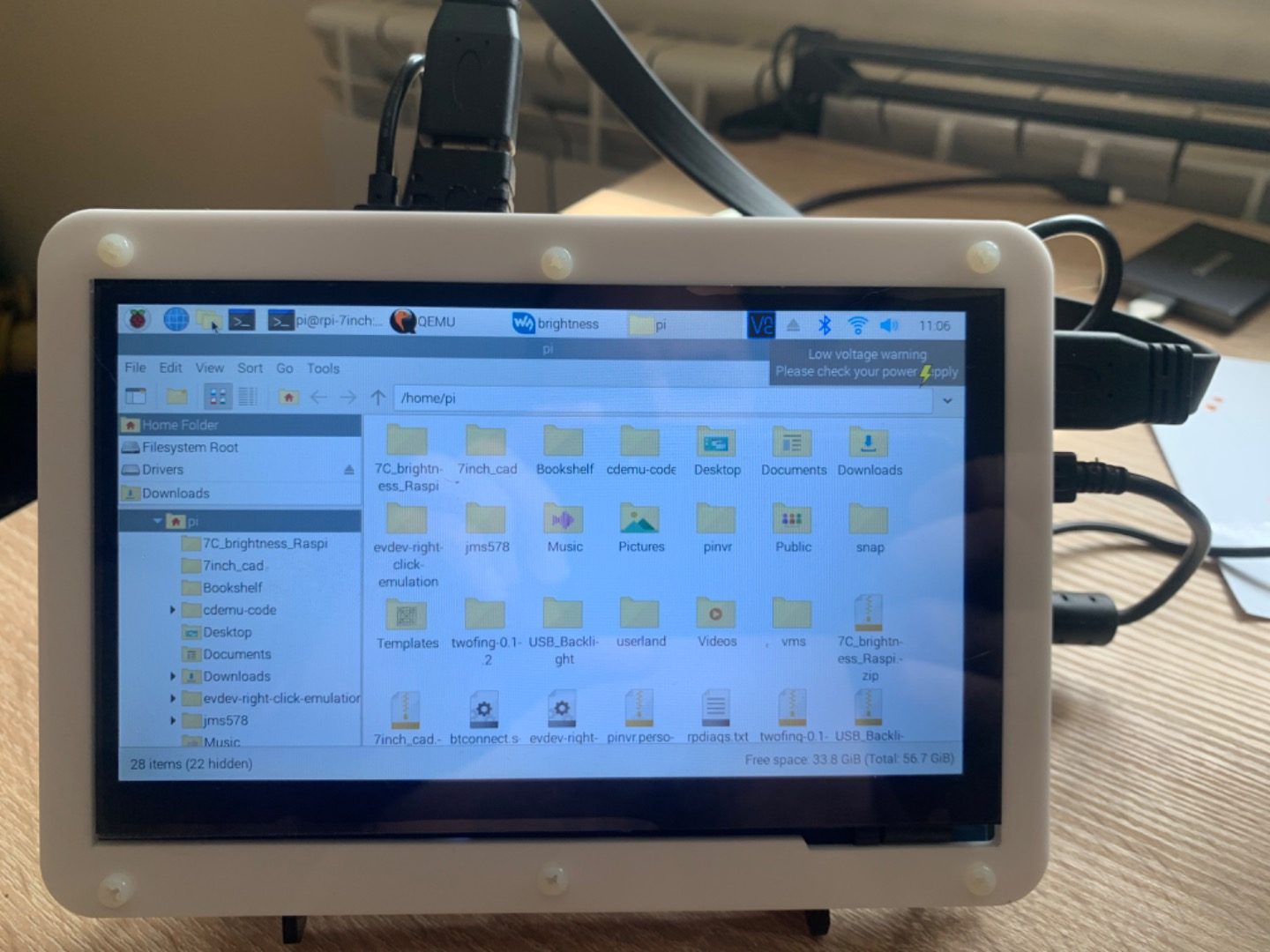
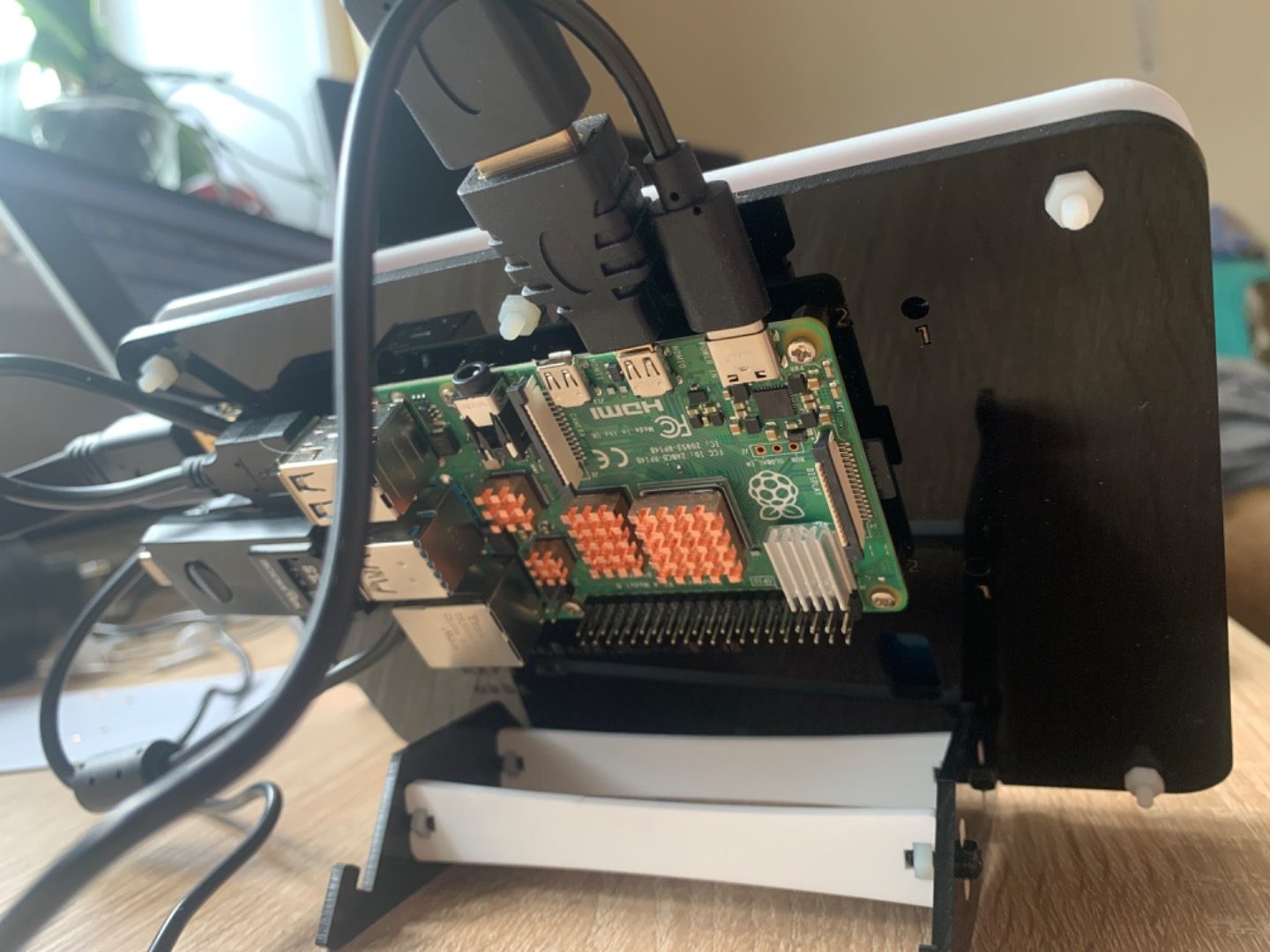
Приобрел у вас данный дисплей. На Raspbian удалось поднять.
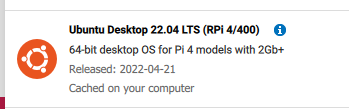
Подскажите пожалуйста как запустить его на Ubuntu. Там нет в ВООТ файла config.txt
Где там прописать указанные параметры?
Подскажите пожалуйста, у меня плата asus thinker board 2, я уже видел в вопросах что экран работает хорошо при правильном разрешении, но у меня еще вопрос, работает ли тачскрин на thinker board с ОС андроид? Спасибо!
Столкнулся с неприятной особенностью у данного дисплея - изображение деформировано, т.е. круги овальные, квадраты - прямоугольные. Т.к. соотношение разрешения не соответствует соотношению сторон, то есть сам пиксель не квадратный...
Здравствуйте, Валерий.
Это дисплей общего назначения с "примоугольным" пикселем, который прекрасно отрисовывает интерфейс ОС, прикладного ПО, а так же медиафайлы. Но эталонной геометрии от выводимого изображения ожидать не стоит.
Вот так дислпей отображает крадрат, сложно назвать его прямоугольником - https://photos.app.goo.gl/mPaWSatfWxFtxkxXA
Добрый день, отображается ли uefi биос на этом мониторе?
Здравствуйте, Николай.
Проверили с UEFI BIOS MSI - технически он отображается. Практически - невозможно что либо настроить, так как при взаимодействии с активными элементами интерфейса он начинает "рассыпаться", видимо из-за недостаточно разрешения.
Потому как универсальный дисплей для диагностики материнских плат - он не подойдет, если вопрос заключается в этом.
Здравствуйте
Какая толщина этого экрана? Нужно для создания корпусных деталей на 3д принтере.
Здравствуйте!
Какой максимальный ток потребления у данного дисплея?
Здравствуйте, Леонид!
Точные цифры не известны, блока питания на 2А хватает для стабильной работы Raspberry Pi и данного дисплея.
Приветствую! Некоторое время назад купил этот дисплей у вас, но тода в комплекте не было корпуса. Можно ли сейчас приобрести его отдельно?
Здравствуйте, Анатолий!
Да, корпус можно приобрести отдельно, для этого позвоните по любому из номеров указанных на сайте, менеджер оформит заказ с корпусом отдельно от дисплея.
Здравствуйте. Подскажите пожалуйста, можно этот дисплей использовать просто как монитор, подключив его по hdmi, например, к DVD player или медиа приставке?
Здравствуйте, Николай!
Да, можно, главное что-бы на устройстве была возможность задать разрешение дисплея 1024*600.
Подскажите, пожалуйста, когда будут в наличии?
Здравствуйте, Дмитрий.
Сейчас есть в наличии.


