Очікується


3.2' Дисплей сенсорний 125MHz High-Speed SPI WaveShare Зображення
3.2inch RPi LCD (C), 320x240, 125MHz High-Speed SPI - сенсорний дисплей від Waveshare з резистивною панеллю діагоналлю 3.2" для Raspberry Pi. Роздільна здатність 320×240 точок, сумісний з усіма моделями Raspberry Pi. Високошвидкісний SPI дає можливість якісно переглядати потокове відео. Призначений для перегляду фото, відео, виведення будь-якої інформації. За розміром збігається з самою "малинкою". Виконаний дуже якісно від відомого виробника. У комплекті стилус і всі необхідні кріплення.
3.2inch RPi LCD (C), 320x240, 125MHz High-Speed SPI - сенсорний дисплей від Waveshare з резистивною панеллю діагоналлю 3.2" для Raspberry Pi. Роздільна здатність 320×240 точок, сумісний з усіма моделями Raspberry Pi. Високошвидкісний SPI дає можливість якісно переглядати потокове відео. Призначений для перегляду фото, відео, виведення будь-якої інформації. За розміром збігається з самою "малинкою". Виконаний дуже якісно від відомого виробника. У комплекті стилус і всі необхідні кріплення.
Детальна інформація на wiki виробника.
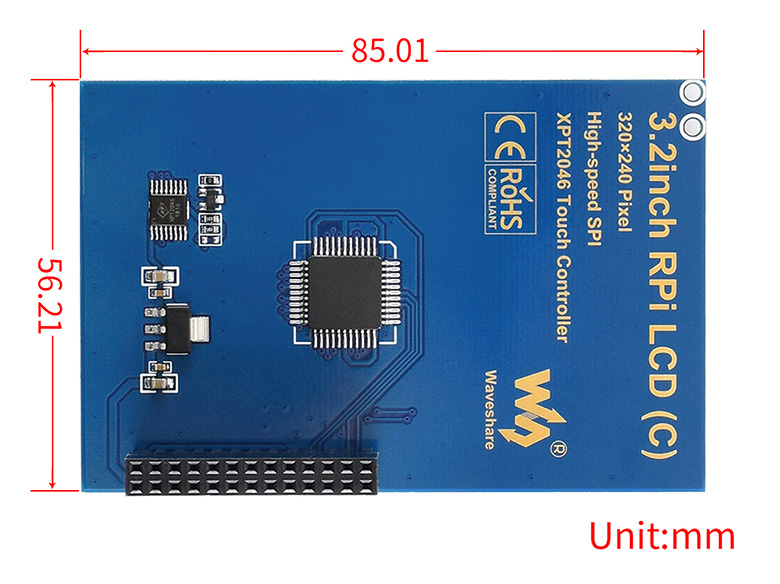
| Артикул | 1893 |
| Бренд | Waveshare |
| Роздільна здатність | 320×240 |
| Габарити | 85,01 х 56,21 |
| Сумісність з | Raspberry Pi |
| Контролер | XPT2046 |
| Інтерфейс | (125MHz High-Speed SPI) SPI |
| Тип сенсора | Резистивний |
| Матриця | TFT |
| Діагональ | 3.2" |
| Інтерфейс сенсорної панелі | GPIO |
Для швидкого запуску дисплея WaveShare 3.2inch RPi LCD (C) є 2 варіанти - використання заздалегідь сконфігурованого образу Raspbian від Waveshare або "встановлення драйвера", останній варіант кращий, про нього далі.
Завантажте репозиторій з конфігураційними скриптами, перейдіть у директорію та виконайте скрипт встановлення з правами root. У прикладі наведено найактуальнішу версію драйвера, для попередніх версій Raspberry Pi або ОС дивіться посилання на архівні версії нижче.
git clone https://github.com/waveshare/LCD-show.git
cd LCD-show/
sudo ./LCD32C-show
Після перезавантаження система за замовчуванням запускатиметься з LCD дисплеєм, для перемикання в режим HDMI дисплея виконайте команду.
./LCD-hdmi
Для перемикання назад у режим LCD дисплея виконайте команду
./LCD32C-show
Скрипту LCD32C-show можна передати параметр повороту дисплея 0 (за замовчуванням), 90, 180 і 270 градусів повороту.
./LCD32C-show 90
Запустіть програму калібрування дисплея такою командою
su pi
DISPLAY=:0.0 xinput_calibrator
На дисплеї по черзі буде показано 4 точки для калібрування, натискайте їх по черзі якомога точніше (за можливості скористайтеся стилусом), після завершення в терміналі з'являться рядки з даними калібрування.
Doing dynamic recalibration:
Setting new calibration data: 3919, 208, 236, 3913
Ці дані потрібно записати у файл налаштувань сенсорної панелі. Відкрийте файл і внесіть зміни.
sudo nano /etc/X11/xorg.conf.d/99-calibration.conf
У результаті у вас має вийти такий вміст, але з вашими даними калібрування
Section "InputClass"
Identifier "calibration"
MatchProduct "ADS7846 Touchscreen"
Option "Calibration" "3919 208 236 3913"
Option "SwapAxes" "1"
EndSection
Збережіть файл натисканням CTRL+X, а потім Y, якщо ви використовували nano. Після перезавантаження Raspberry Pi зміни наберуть чинності.
Змінити DPI (розмір елементів інтерфейсу) можна, редагуючи параметр dpi у файлі /etc/rc.local
su -l pi -c "startx -- -dpi 60"
Ці інструкції є перекладом і витягом з офіційної документації на wiki виробника.
Відгуків ще немає. Будьте першим.


