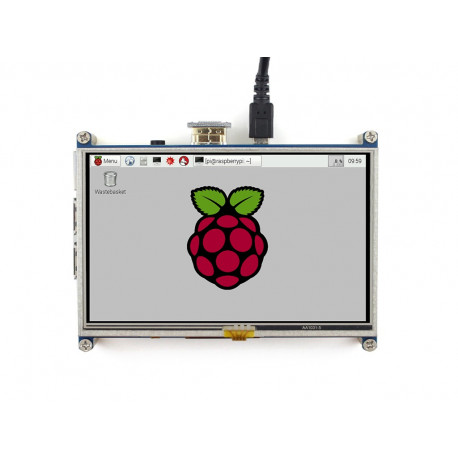
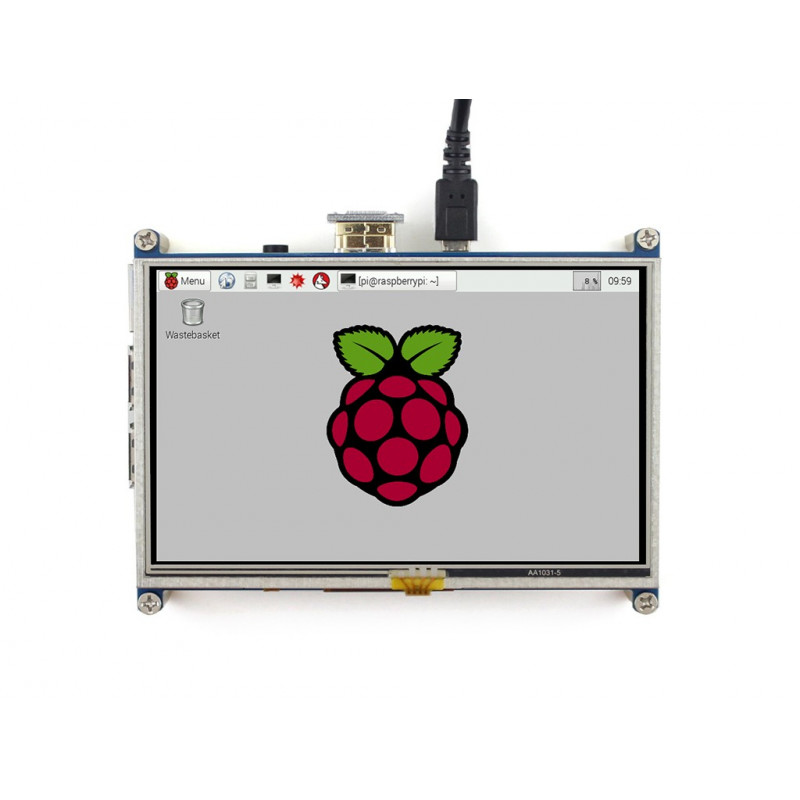
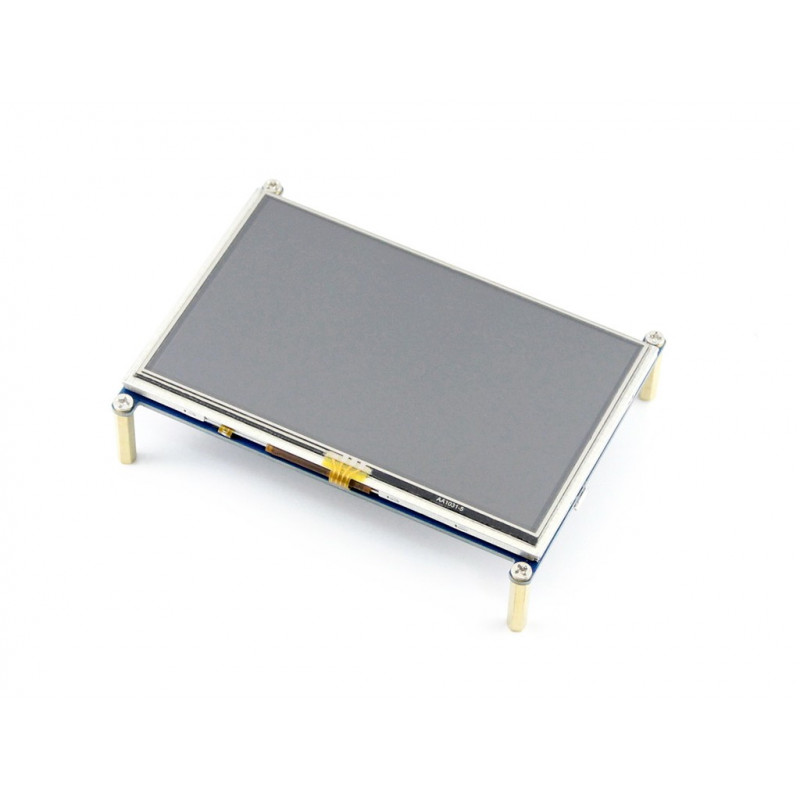
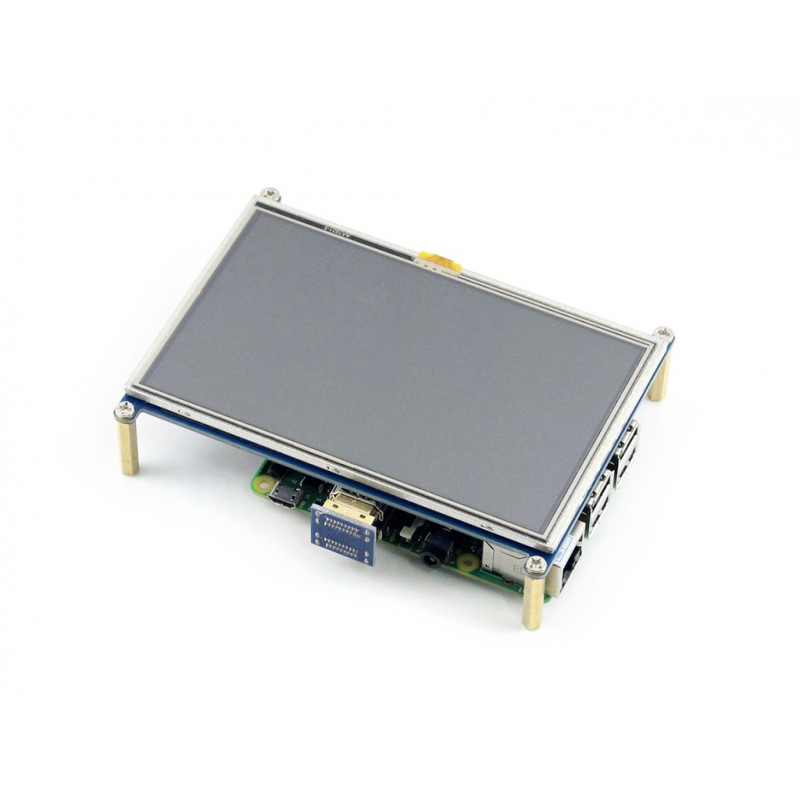
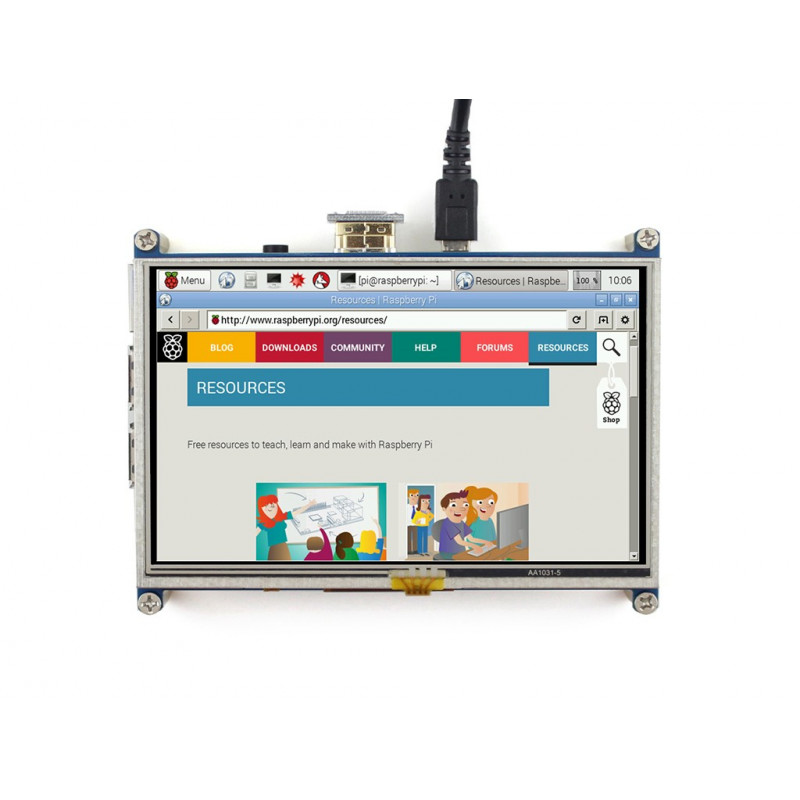
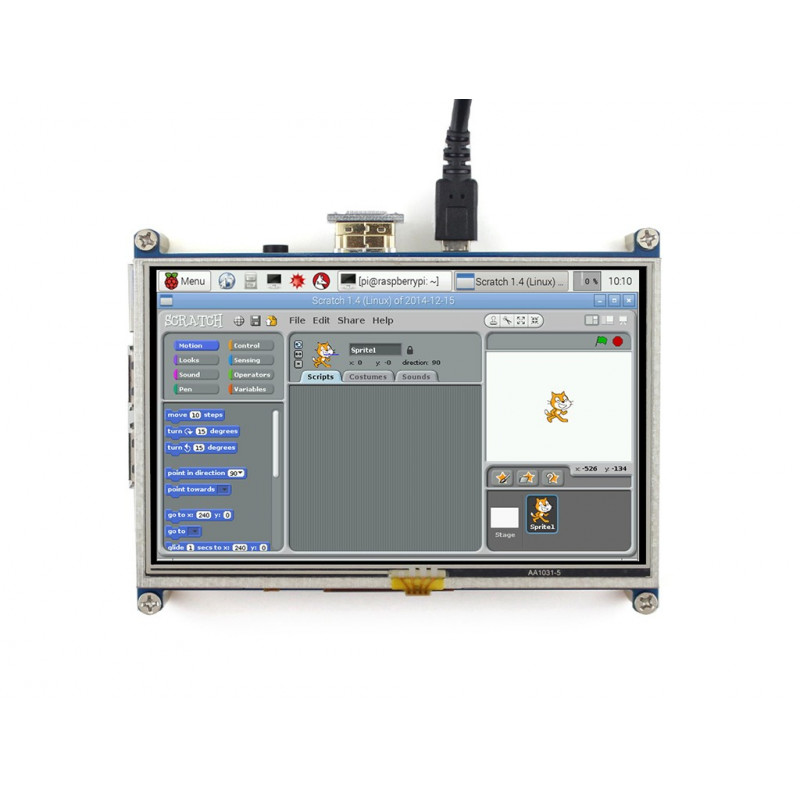
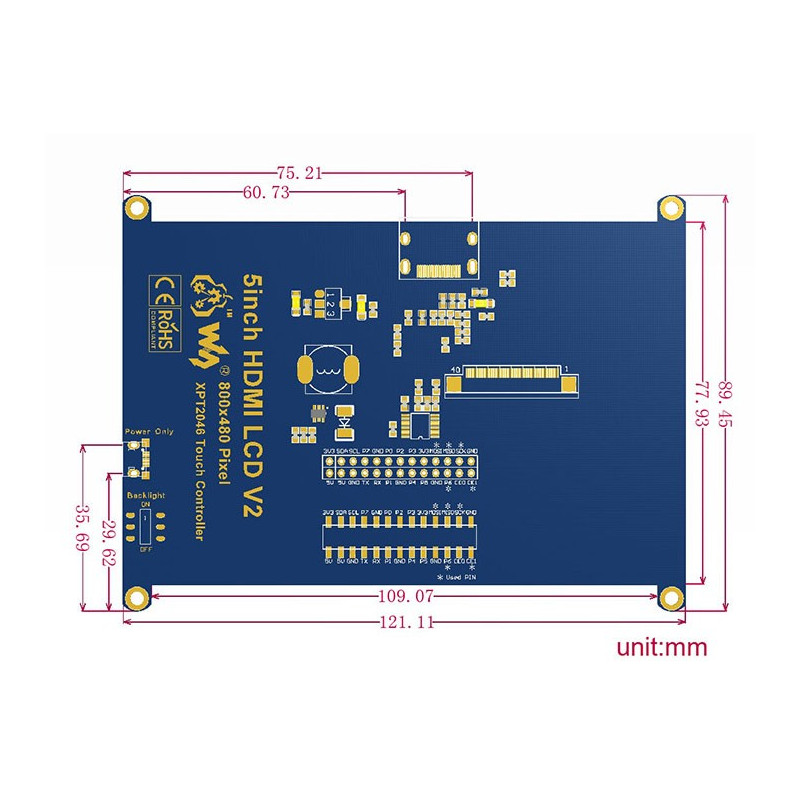
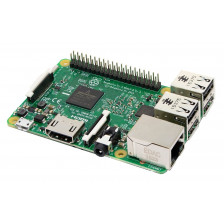
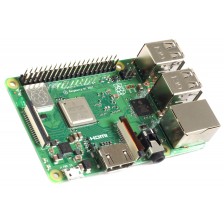
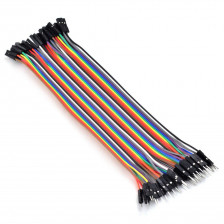
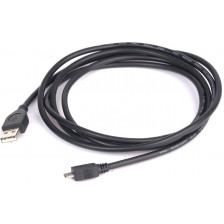
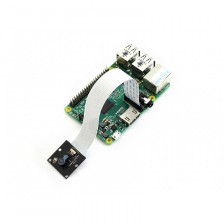
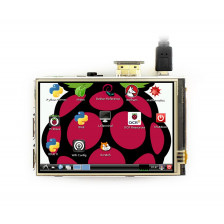
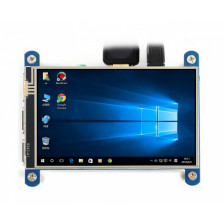
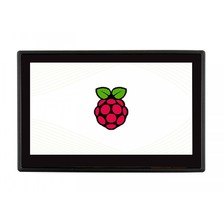
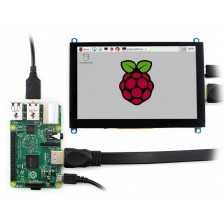
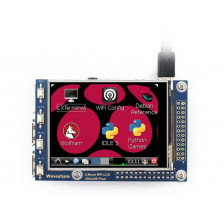
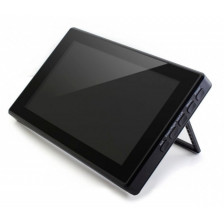
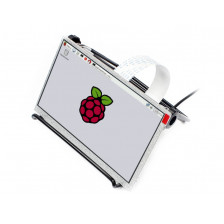
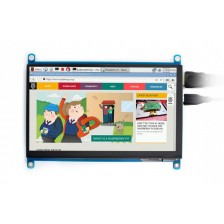
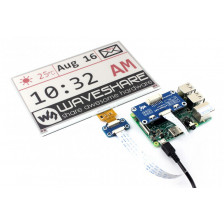
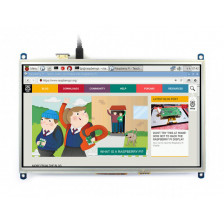
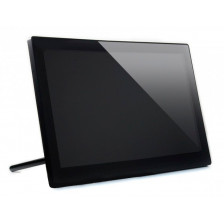
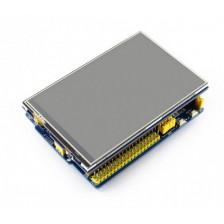
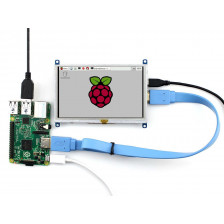
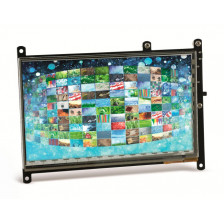
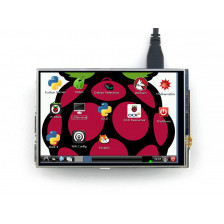
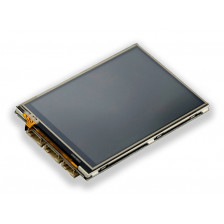
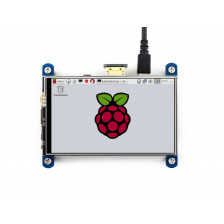
Модуль дисплея оснащен портами HDMI, microUSB и GPIO гребенкой. Первый используется для передачи изображения как и любой другой дисплей/монитор работающий по HDMI, GPIO необходим для сенсорного управления, а microUSB используется для подачи питания в случаях когда в сенсорных функциях нет необходимости или все GPIO заняты, запитать дисплей можно как от Raspberry Pi так и от любого другого источника питания, при подключении дисплея к GPIO платы в использовании microUSB нет необходимости.
Использование с Raspberry Pi
Для запуска дисплея достаточно прописать правильное разрешение в /boot/config.txt
hdmi_group=2
hdmi_mode=87
hdmi_cvt 800 480 60 6 0 0 0
При использовании с Raspberry Pi 4 (в случаях если изображение выводится некорректно) необходимо удалить следующий параметр из файла /boot/config.txt
dtoverlay=vc4-fkms-v3d
Сенсорные функции дисплея поддерживаются после установки драйвера. Скачайте репозиторий с конфигурационными скриптами, перейдите в директорию и выполните скрипт установки с правами root. В примере приведена самая актуальная версия драйвера, для предыдущих версий Raspberry Pi или ОС смотрите ссылки на архивные версии ниже.
git clone https://github.com/waveshare/LCD-show.git
cd LCD-show/
sudo ./LCD5-show
Драйвер версии LCD-show-180817.tar.gz
Драйвер LCD-show-170703 для Raspbian версии до 2018-03-03 или Raspbian Lite: LCD-show-170703.tar.gz
Драйвер LCD-show-150602 для Raspberry Pi B+/2 на Raspbian wheezy: LCD-show-150602.tar.gz
Драйвер LCD-show-161112 для Raspbian jessie версии до 2017-01-11: LCD-show-161112.tar.gz
После перезагрузки, система по умолчанию будет запускаться используя LCD дисплей, для переключения в режим HDMI дисплея - выполните команду.
./LCD-hdmi
Для переключения обратно в режим LCD дисплея выполните команду
./LCD5-show
Если у вас возникли проблемы с настройкой дисплея - производитель подготовил уже сконфигурированный образ ОС Raspban для данного дисплея (Логин: pi / Пароль: raspberry).
Смена ориентации дисплея
Скрипту LCD5-show можно передать параметр поворота дисплея 0 (по умолчанию), 90, 180 и 270 градусов поворота.
./LCD5-show 90
Использование с OrangePi
Для запуска дисплея с платой OrangePi достаточно воспользоватся модифицированным файлом script.bin для Вашей модели платы с приставкой 480p_dvi. Скачайте файл, переименуйте его в script.bin и скопируйте его в boot раздел на microSD карте.
Сенсорные функции поддерживаются при помощи созданных сообществом модулей, один из них можно найти здесь.
Если замена script.bin файла в вашем случае неуместна, приводим пример конфирурации для .fex файла и последующей его компиляции в script.bin
[disp_init]
disp_init_enable = 1
disp_mode = 0
screen0_output_type = 3
screen0_output_mode = 4
screen1_output_type = 3
screen1_output_mode = 4
fb0_format = 0
fb0_width = 800
fb0_height = 480
fb1_format = 0
fb1_width = 800
fb1_height = 480

[hdmi_para]
hdmi_used = 1
hdmi_power = "vcc-hdmi-18"
hdcp_enable = 0
hdmi_cts_compatibility = 1
Калибровка сенсорного дисплея WaveShare 5"
Запустите программу калибровки дисплея следующей командой
su pi
DISPLAY=:0.0 xinput_calibrator
На дисплее, поочередно будут показаны 4 точки для калибровки, нажимайте их поочередно с максимально возможной точностью (по возможности используйте стилус), по завершению в терминале будут строки с данными о калибровке.
Doing dynamic recalibration:
Setting new calibration data: 253, 3957, 224, 3820
Эти данные нам нужно записать в файл настроек сенсорной панели. Откройте файл и внесите изменения.
sudo nano /etc/X11/xorg.conf.d/99-calibration.conf
В результате у Вас должно получится такое содеримое но с вашими данными калибровки
Section "InputClass"
Identifier	"calibration"
MatchProduct "ADS7843 TouchController"
Option "Calibration"	"253 3957 224 3820"
EndSection
Сохраните файл нажатием CTRL+X, а затем Y, если вы использовали nano. После перезагрузки Raspberry Pi изменения вступят в силу.
Вызвать экранную клавиатуру Вы можете следующей командой.
DISPLAY=:0.0 matchbox-keyboard -s 100 extended
Изменить DPI (размер элементов интерфейса) можно редактируя параметр dpi в файле /etc/rc.local
su –l pi –c "startx-- -dpi 60"
Эти инструкции являются переводом и выжимкой из официальной документации на wiki производителя.