-100 ₴


Raspberry Pi AI камера Зображення
Raspberry Pi AI Camera - камера 12.3 МП на сенсорі Sony IMX500 із вбудованим нейронним прискорювачем для проєктів комп’ютерного зору на Raspberry Pi. Виконує AI-обробку на сенсорі без окремого прискорювача та потреби у хмарних сервісах.
Камеру можна використовувати у власних проєктах комп’ютерного зору: наприклад, для виявлення й класифікації об’єктів, аналізу положення тіла людини, робототехніки, автоматизації, систем безпеки та IoT. MobileNet SSD і PoseNet - готові приклади для знайомства з можливостями камери. Доступні й інші сумісні з IMX500 моделі та власні програми; логіку підрахунку, сповіщень або керування пристроями визначає розробник.
Для роботи потрібні Raspberry Pi з Raspberry Pi OS та компонентами IMX500. Підтримуються libcamera, rpicam-apps і Picamera2. Raspberry Pi запускає програму, відображає зображення та за потреби обробляє результати нейромережі. Власні моделі потрібно підготувати й конвертувати для IMX500.
Вбудована пам’ять призначена для нейромережі та прошивки. Фото й відео можна зберігати програмою на Raspberry Pi, наприклад на microSD, SSD або мережевий накопичувач. Для AI-обробки зображення масштабується до розміру входу моделі, максимум 640 × 640; роздільна здатність фото й відео може бути вищою.
Камера сумісна з комп’ютерами Raspberry Pi, що мають інтерфейс для камери, зокрема Raspberry Pi 5 Model B, Raspberry Pi 4 Model B, Raspberry Pi 3 Model B+, Raspberry Pi Zero 2 W, Zero W та Zero з роз’ємом CSI.
Для Raspberry Pi 3/4 використовується стандартний 15-контактний шлейф, а для Raspberry Pi 5 і сімейства Zero - Raspberry Pi Camera Cable Standard-Mini 15-pin → 22-pin. Обидва типи шлейфів довжиною 20 см входять до комплекту.
У вкладці «Інструкції» наведено приклад першого запуску на Raspberry Pi 4/5. Для Raspberry Pi Zero 2 W параметри запуску та перегляду відео можуть потребувати адаптації.
Одноплатний комп’ютер Raspberry Pi до комплекту не входить.
| Артикул | 2055 |
| Бренд | Raspberry Pi |
| Роздільна здатність | 12.3 Mp |
| Максимальна роздільна здатність | 4056×3040 |
| Габарити | 25 × 24 × 11.9 мм |
| Сумісність з | Raspberry Pi |
| Інтерфейс | CSI-2 |
| Сенсор камери | Sony IMX500 |
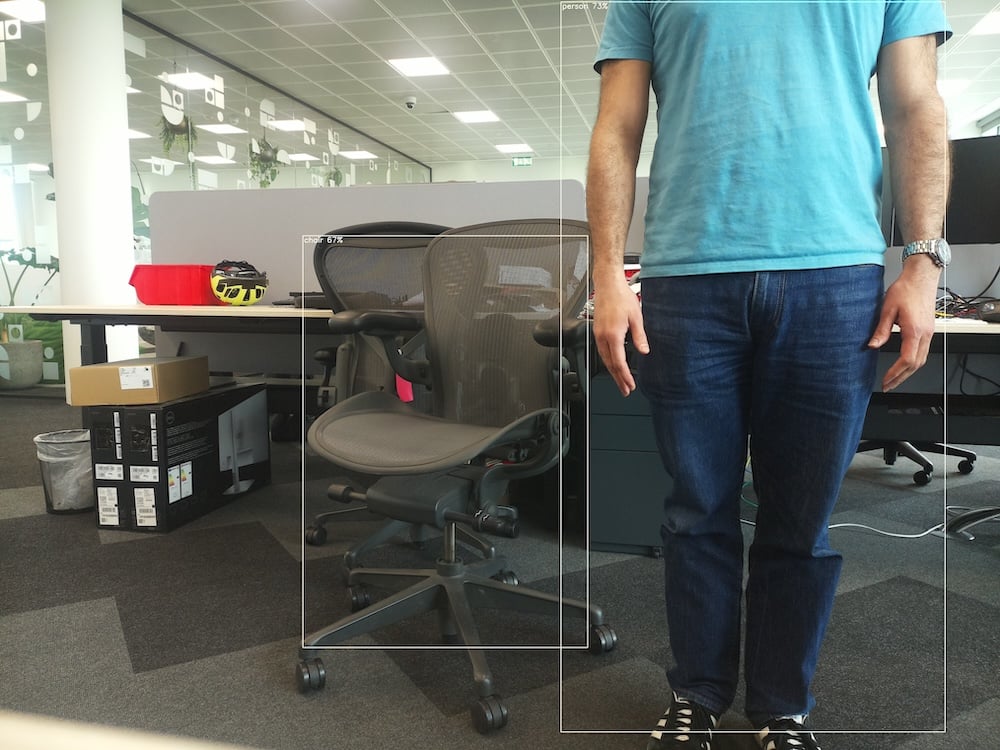
Під’єднайте камеру до Raspberry Pi, встановіть програмні компоненти Sony IMX500 і запустіть готовий приклад. Він покаже відео з рамками навколо розпізнаних об’єктів — без написання коду та без окремого AI-прискорювача.
Якщо на Pi 5 встановлюєте Active Cooler, зручніше під’єднати шлейф камери до монтажу охолоджувача.
Увімкніть Raspberry Pi, відкрийте термінал та виконайте команди по черзі:
sudo apt update && sudo apt full-upgrade
sudo apt install imx500-all
sudo reboot
Пакет imx500-all встановлює прошивку сенсора IMX500, готові нейромережеві моделі та компоненти для програм камери.
Після перезавантаження перевірте, чи система розпізнала камеру:
rpicam-hello --list-camerasУ списку доступних камер має бути сенсор imx500. Якщо список порожній, вимкніть Raspberry Pi та перевірте положення шлейфа і засувки роз’ємів.
Після перезавантаження відкрийте термінал у графічному робочому столі та запустіть офіційний приклад MobileNet SSD:
rpicam-hello -t 0s --post-process-file /usr/share/rpi-camera-assets/imx500_mobilenet_ssd.json --viewfinder-width 1920 --viewfinder-height 1080 --framerate 30Відкриється відео з камери. Програма позначатиме знайдені об’єкти рамками та підписами. Обробка нейромережею виконується на сенсорі IMX500; Raspberry Pi відображає результат. Перший запуск моделі може тривати кілька хвилин — стежте за індикатором завантаження в терміналі. Щоб зупинити приклад, натисніть Ctrl+C.
imx500-all встановлено, а Raspberry Pi перезавантажено.Відгуків ще немає. Будьте першим.


