Очікується


Raspberry Pi Compute Module 4 Зображення
Raspberry Pi Compute Module 4 (CM4) — компактний обчислювальний модуль на базі 64-бітного процесора Broadcom BCM2711 Cortex-A72. Доступні конфігурації з різним обсягом оперативної пам'яті, eMMC та опціональними Wi-Fi і Bluetooth.
Raspberry Pi Compute Module 4 (CM4) — компактний обчислювальний модуль Raspberry Pi для вбудованих систем, промислового обладнання, автоматизації та розробки власних пристроїв. CM4 поєднує продуктивність Raspberry Pi 4 із компактним форм-фактором та можливістю підключення до спеціалізованої плати-носія.
В основі Compute Module 4 використовується 64-бітний чотириядерний процесор Broadcom BCM2711 ARM Cortex-A72 із частотою 1,5 ГГц та графічне ядро VideoCore VI.
Raspberry Pi CM4 випускається у різних конфігураціях оперативної та вбудованої пам'яті. Необхідну версію RAM, eMMC та бездротового зв'язку можна вибрати у конфігурації товару.
Compute Module 4 доступний з різним обсягом оперативної пам'яті LPDDR4. Модифікації з eMMC мають вбудований накопичувач, а версії Lite постачаються без eMMC та використовуються з зовнішнім накопичувачем, підключеним через сумісну плату-носій.
Залежно від модифікації Raspberry Pi Compute Module 4 може оснащуватися бездротовим модулем із підтримкою дводіапазонного Wi-Fi 2,4/5 ГГц 802.11 b/g/n/ac, Bluetooth 5.0 та BLE. Також доступні версії без бездротового зв'язку.
Raspberry Pi CM4 підходить для промислової автоматизації, IoT-пристроїв, мережевого обладнання, інформаційних панелей, робототехніки, систем керування та власних апаратних розробок.
Якщо для проєкту потрібен готовий одноплатний комп'ютер зі стандартними USB, HDMI та мережевими роз'ємами без використання окремої плати-носія, зверніть увагу на Raspberry Pi 5.
Зверніть увагу: Raspberry Pi Compute Module 4 не має стандартного набору роз'ємів звичайних моделей Raspberry Pi. Для його використання потрібна сумісна плата-носій.
| Артикул | 1998 |
| Бренд | Raspberry Pi |
| SoC | 1.5GHz ARM Cortex-A72 Quad Core Broadcom BCM2711 |
| Кількість ядер процесора | 4 |
| GPU | VideoCore VI |
| RAM | 1 GB 2 GB 4 GB 8 GB |
| Накопичувач | 16 GB eMMC 32 GB eMMC 8 GB eMMC |
| Мережеві можливості | Ethernet 10/100/1000 |
| GPIO | 28 pins |
| Інтерфейс | CSI DSI PCIe 2.0 x1 USB 2.0 |
| Тип оперативної пам'яті | LPDDR4-3200 |
Інструкція для всіх конфігурацій CM4. Спосіб підготовки системи залежить від накопичувача: версія Lite працює з microSD, а версія з eMMC потребує запису системи у вбудовану пам’ять.
Важливо: CM4 — це модуль для вбудованих пристроїв, а не готовий одноплатний комп’ютер із власними USB, HDMI та роз’ємом живлення. Для роботи потрібна сумісна плата-носій. Вона може бути компактною або виготовленою під конкретний пристрій. Наведені нижче позначення роз’ємів стосуються офіційної Raspberry Pi Compute Module 4 IO Board; на інших платах вони можуть відрізнятися.
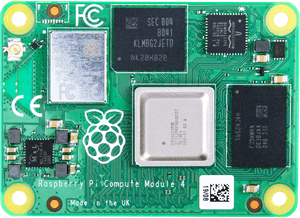
Сам CM4: компактний обчислювальний модуль. Два роз’єми для плати-носія розташовані знизу.
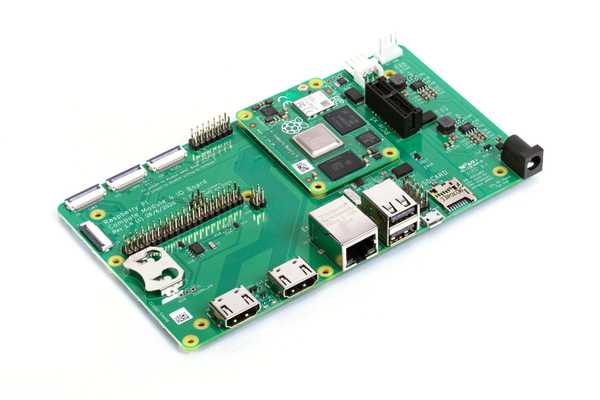
Приклад для розробки: CM4 на офіційній IO Board. У готовому пристрої плата-носій може бути меншою та іншої форми.
Lite · без eMMC
Запишіть Raspberry Pi OS на microSD і встановіть картку у слот сумісної плати-носія. Перейдіть до розділу «Шлях A».
CM4 із вбудованою eMMC
Під’єднайте модуль до комп’ютера через плату-носій, відкрийте eMMC програмою rpiboot і запишіть систему. Перейдіть до розділу «Шлях B».
Обсяг оперативної пам’яті та наявність Wi‑Fi/Bluetooth не змінюють ці кроки.
Перед встановленням модуля: вимкніть живлення плати-носія. Сумістіть два роз’єми на нижньому боці CM4 з відповідними роз’ємами плати та обережно притисніть модуль рівно, без перекосу. Не підключайте живлення до плати, призначеної для іншого типу Compute Module.
Якщо ваша плата-носій не має слота microSD, перевірте у її документації, з якого накопичувача вона підтримує запуск CM4 Lite.
Нижче — приклад для офіційної CM4 IO Board. Для іншої плати-носія спочатку знайдіть у її інструкції режим USB boot, роз’єм USB для підключення до комп’ютера та спосіб подачі живлення.
rpiboot і запустіть його командами нижче.sudo apt install rpiboot
sudo rpibootОфіційна документація Raspberry Pi: запис системи на Compute Module
Відгуків ще немає. Будьте першим.


